---
title: "最初の箱を作る"
description: "A式段ボール箱を1つ作り、最初から最後まで進めてPDFでダウンロードします。"
url: "https://cad.packative.one/help/ja/get-started/quick-tour/"
language: "ja"
---
# 最初の箱を作る
約10分で、ご自分の寸法の段ボール箱を作り、その展開図をPDFでダウンロードします。
展開図とは、抜き線と折り罫が入った、箱を平らに開いた図面です。この例では、
最も一般的な段ボール箱であるFEFCO 0201を使います。
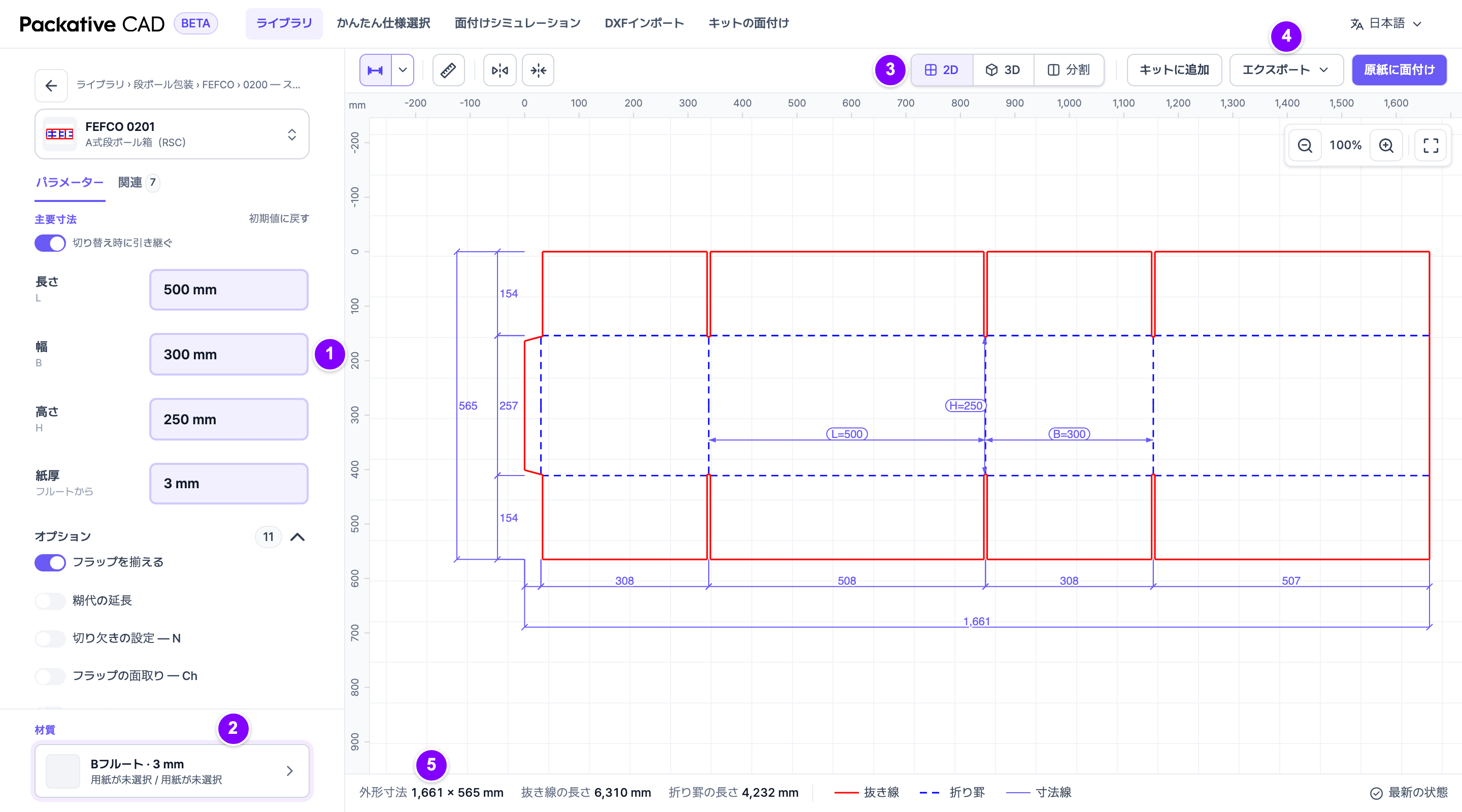
箱の画面。左に寸法と材質、右に展開図があります。番号は下の手順に対応しています。
## 手順
1. `https://cad.packative.one` を開き、**Google で続ける**を選びます。
2. 上部のバーで**ライブラリ**を開きます。
3. 左上の検索欄に `0201` と入力します。
4. **FEFCO 0201 — A式段ボール箱(RSC)**のカードを選びます。箱の画面が開きます。
5. 1 **主要寸法**で、**長さ**、**幅**、**高さ**をmm単位で入力します
(例:500、300、250)。入力すると図面がすぐに変わります。名前の下の小さな文字
(L、B、H)は図面上の記号です。Bは幅を表します。
6. 2 左下の**材質**で材質を選びます。開いた画面で**フルート**を選び
(例:**Bフルート · 3 mm**)、**完了**を選びます。フルートは段ボールの波形の中しんで、
段ボールの厚さを決めます。**紙厚**はフルートから自動で入るので、そのままにしてください。
7. 3 必要に応じて、図面の上のバーで**3D**を選ぶと、組み立てた箱が見られます。
**2D**を選ぶと戻ります。
8. 4 図面の上、右上の**エクスポート**を選びます。
9. **PDF**のファイル形式カードを選びます。
10. **PDF をエクスポート**を選びます。ファイルがパソコンにダウンロードされます。
PDFは原寸なので、そのまま等倍で印刷したり、印刷会社に送ったりできます。
## 知っておくと便利なこと
- 寸法が内寸か外寸かは、印刷会社や木型メーカーに確認してください。
- 5 下部のバーには**外形寸法**が表示されます。組み立てる前の、平らな展開図の大きさです。
- 各操作には少しずつクレジットを使います。ライブラリの閲覧は無料です。
[ログインとクレジット](https://cad.packative.one/help/ja/guide/account/)をご覧ください。
- この箱を共有するには、ページのアドレスをコピーします。箱の形式と寸法が入っています。
!!! tip "図面上で寸法を変える"
図面上の寸法を選び、新しい値を入力して ++enter++ で確定します。
!!! warning "抜き型を作る前に確認を"
すべての展開図が実際の生産で検証済みではありません。抜き型を作る前に、
寸法とファイルを木型メーカーと確認してください。
## 次にすること
- 木型メーカーやデザイン用のファイルが必要な場合は、DXFやIllustratorファイルについて
[印刷用ファイルをダウンロード](https://cad.packative.one/help/ja/guide/export/)をご覧ください。
- 原紙1枚に箱がいくつ取れるかを知りたい場合は、
[原紙に面付けする](https://cad.packative.one/help/ja/guide/sheet-layout/)をご覧ください。