---
title: "箱の寸法を決める"
description: "箱の長さ・幅・高さを入力し、展開図を確認します。"
url: "https://cad.packative.one/help/ja/guide/configurator/"
language: "ja"
---
# 箱の寸法を決める
箱の形式を開くと、その展開図が表示されます。展開図とは、抜き線と折り罫が入った、
箱を平らに開いた図面です。左で寸法を入力すると、右の展開図が更新されます。
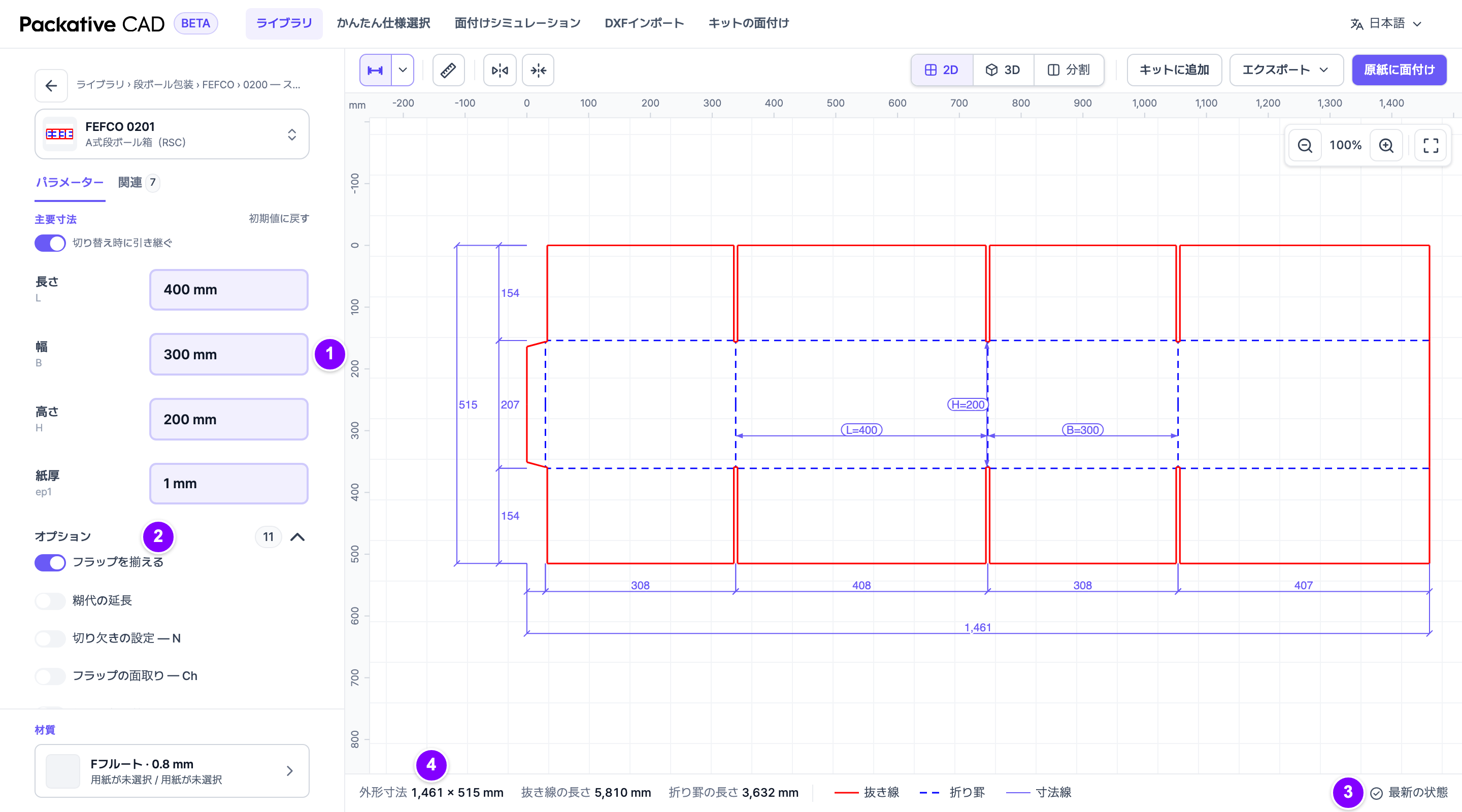
左に寸法、右に展開図、下に合計値があります。番号は下の手順に対応しています。
## 寸法を決める
1. 1 **主要寸法**で、**長さ**、**幅**、**高さ**をmm単位で入力します。
名前の下の小さな文字(L、B、H)は展開図上の記号です。Bは幅を表します。
**紙厚**はフルートから自動で入るので、そのままにしてください。
2. 2 **オプション**を開くと、蓋の形式や手穴などを変えられます。
3. 3 右下に**最新の状態**と表示されるまで待ちます。
4. 4 左下の**外形寸法**を確認します。平らな展開図の大きさです。
5. 次に[材質・用紙を選びます](https://cad.packative.one/help/ja/guide/materials/)。
!!! tip "Enterキーで次の項目へ"
寸法を入力して ++enter++ を押すと、値を確定して次の項目へ移ります。++shift+enter++ で
前の項目に戻ります。最後の項目では、値を確定してそのまま留まります。++enter++ は選択リストや
オン・オフの切り替えを飛ばします。++tab++ はこれまでどおり使え、それらにも移動できます。
日本語入力の変換中は、++enter++ は変換の確定だけに使われます。
!!! tip "展開図上で寸法を変える"
展開図上の寸法を選ぶと、その場で変更できます。++enter++ で確定し、
++esc++ で取り消します。
!!! tip "内寸か外寸か"
寸法が内寸か外寸かは、印刷会社や木型メーカーに確認してください。
## 知っておくと便利なこと
- **初期値に戻す**で最初の寸法に戻ります。**元に戻す**で入力した寸法に戻ります。
- 大きすぎる寸法や小さすぎる寸法は、上限または下限の値に留まります。その値はメッセージで表示されます。
- **寸法**で、展開図上の寸法の表示・非表示を切り替えます。矢印からは**主要寸法**または
**すべての寸法**を選べます。ダウンロードするファイルもこの選択に従います。
- **計測**で、展開図上の距離や角度を測れます。
- **左右反転**と**上下反転**で、展開図を反転できます。
- 蓋と身のように、複数の部材からなる箱の形式もあります。**部材**で部材を1つずつ表示できます。
- 選んだ内容はすべてページのアドレスに残ります。リンクを共有すると、同じ箱が開きます。
## うまくいかないとき
!!! warning "展開図の上に警告が出る"
警告には確認すべき点が表示されます。例:「折り罫*n*本が抜き線の輪郭を超えています。」
寸法を確認してください。この状態でもファイルはダウンロードできます。
画面に「この値では展開図を描画できません。」と表示されたら、寸法を変えるか、
**前回描画できた値に戻す**を選びます。テンプレートで認められない組み合わせ(ストッパー付きにできない
フルートなど)のときは、その理由と変更する箇所がメッセージに表示されます。