---
title: "かんたん仕様選択"
description: "長い数値の一覧を入力する代わりに、絵を選んで箱を設定します。"
url: "https://cad.packative.one/help/ja/guide/easy-configuration/"
language: "ja"
---
# かんたん仕様選択
**かんたん仕様選択**では、絵を選んで箱を設定できます。箱を選び、寸法を入力し、
並んだ絵のカードから蓋や底の閉じ方を1つずつ選びます。
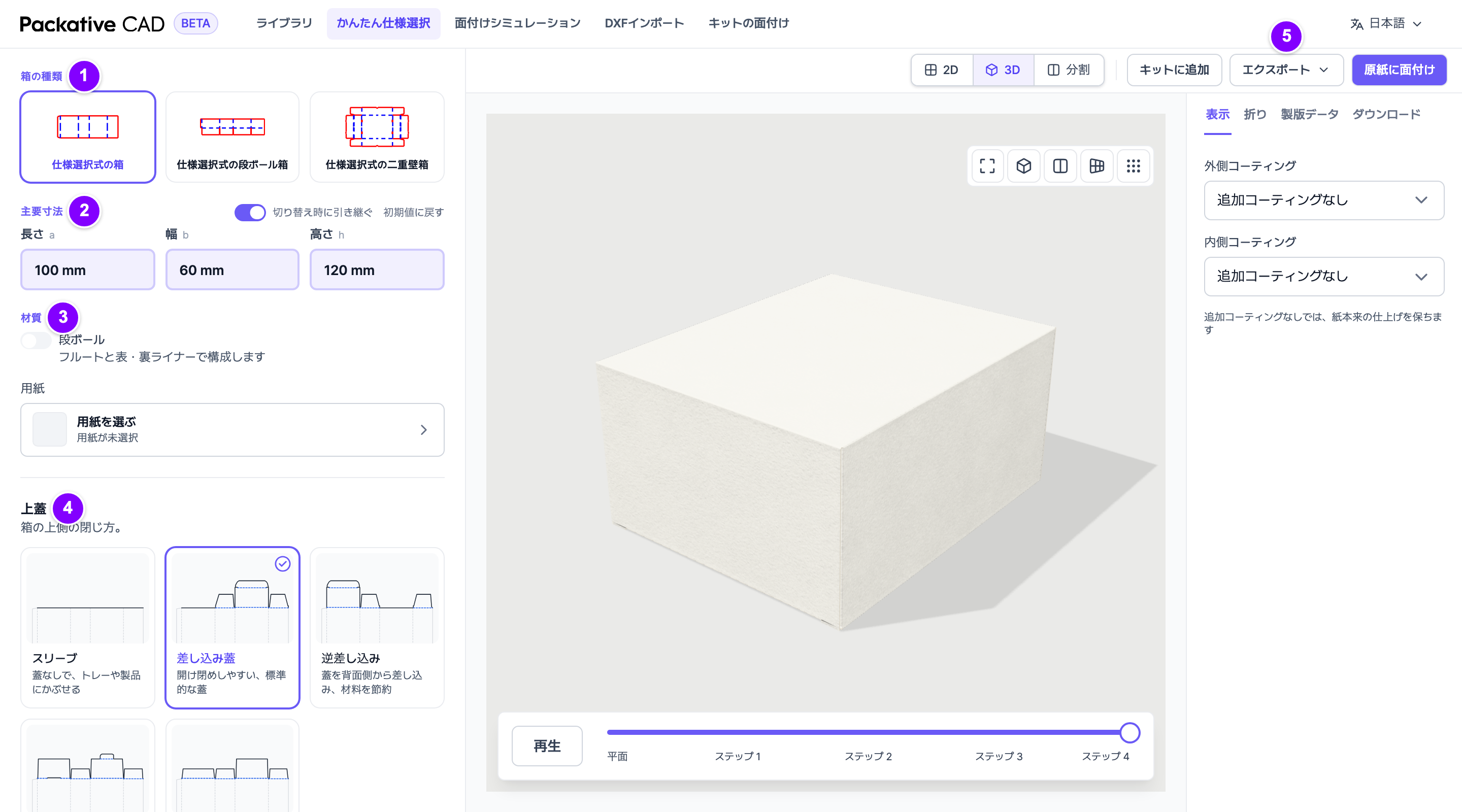
かんたん仕様選択の画面。箱の横に、選択肢をまとめたサイドパネルがあります。番号は下の手順に対応しています。
## 手順
1. 1 **箱の種類**で、3つの箱から1つを選びます。
2. 2 **主要寸法**で、**長さ**、**幅**、**高さ**を入力します。
3. 3 **材質**で、材質または用紙を選びます。
4. 4 絵のカードの各グループ(例:**上蓋**)で、使いたい仕様を選びます。図面が更新されます。
5. 5 右上の**エクスポート**を選ぶと展開図をダウンロードでき、**原紙に面付け**を選ぶと
原紙への面付けに進めます。
## 3つの箱
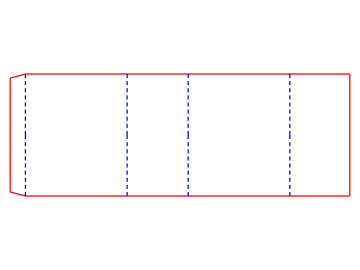
仕様選択式の箱:上蓋と底の形式を多くの中から選べる箱
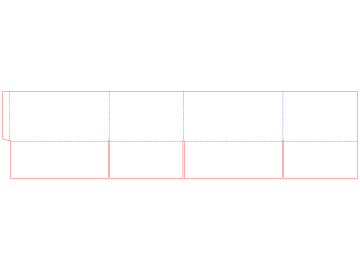
仕様選択式の段ボール箱:輸送用の段ボール箱
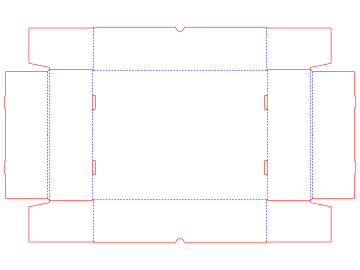
仕様選択式の二重壁箱:二重壁のトレーやメーラーボックス
## 知っておくと便利なこと
- カードのグループは、図面が変わる場合にだけ表示されます。
- **初期値に戻す**で、箱の最初の値に戻ります。
- 箱の種類を切り替えても、長さ・幅・高さはそのまま残ります。
- ++enter++ で**長さ**→**幅**→**高さ**の順に移り、++shift+enter++ で戻ります。
- 同じ3つの箱は[ライブラリ](https://cad.packative.one/help/ja/guide/library/)にもあり、そこではすべての設定を確認できます。