---
title: "複数の部品をまとめて面付けする"
description: "箱と仕切りのように、種類の違う部品の組み合わせを1枚の原紙に面付けします。"
url: "https://cad.packative.one/help/ja/guide/kit-layout/"
language: "ja"
---
# 複数の部品をまとめて面付けする
**キット**とは、蓋と身、または箱と仕切り2枚のように、一緒に使う種類の違う部品の組み合わせです。
**キットの面付け**では、原紙サイズごとに、キットがいくつそろって取れるかを表示します。
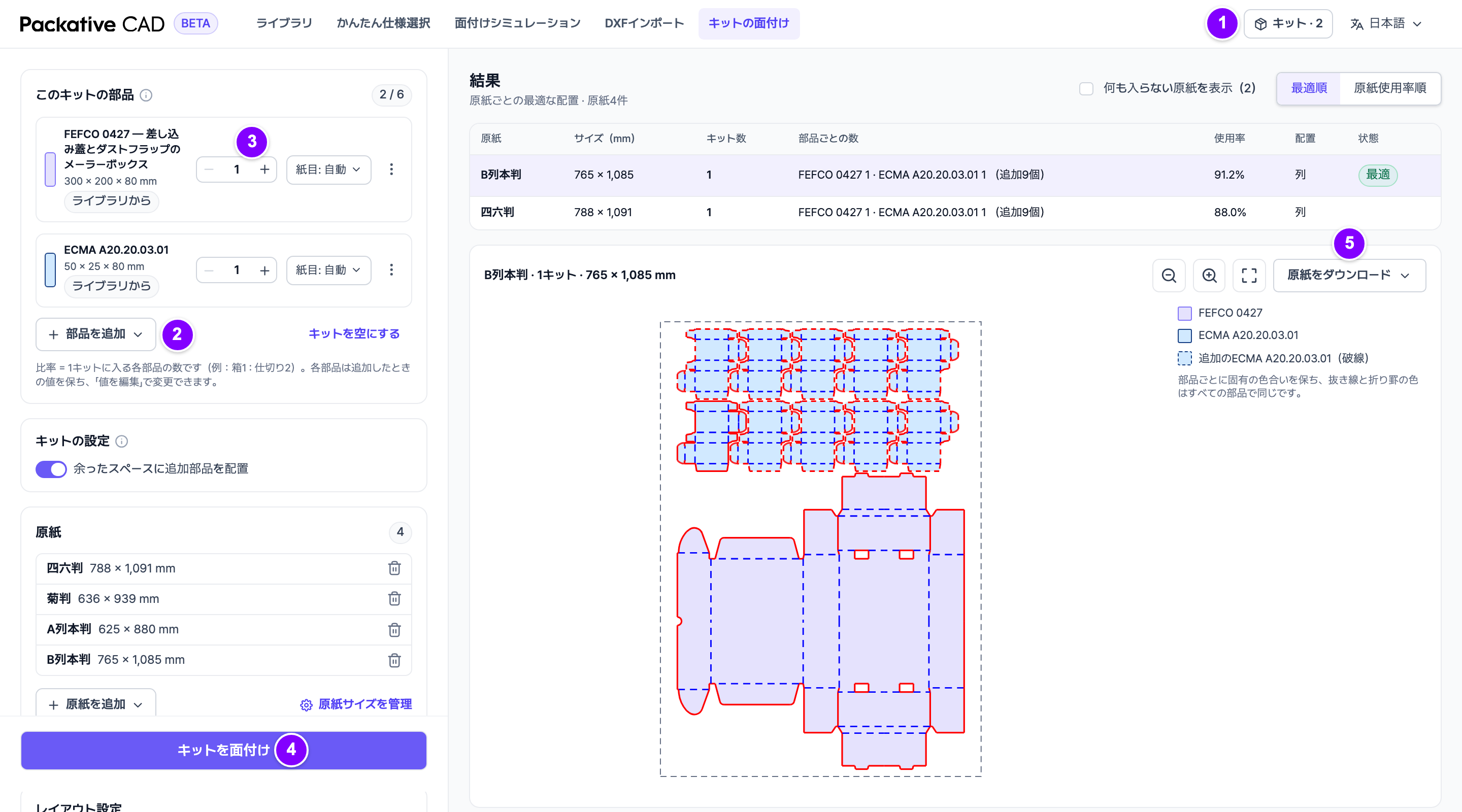
キットの面付けの画面。左に部品の一覧、右に部品ごとに色分けした原紙があります。番号は下の手順に対応しています。
## 手順
1. 展開図を開き、展開図の上のバーで**キットに追加**を選びます。ライブラリのカードで
**キットに追加…**を選ぶこともできます。
2. 1 右上の**キット · *n***を選び、キットの面付けを開きます。
3. 2 部品を増やすには**部品を追加**を選び、**ライブラリから…**、**DXFファイルから…**、
**現在の展開図**のいずれかを選びます。
4. 3 **このキットの部品**で、各部品の比率を **-** と **+** で決めます。
「箱1:仕切り2」なら、箱を1、仕切りを2にします。
5. **原紙**の一覧を確認し、4 **キットを面付け**を選びます。
6. 結果で原紙を選ぶと、その面付けが表示されます。5 **原紙をダウンロード**を選び、
**DXF**、**PDF**、**SVG**、**PNG**のいずれかでダウンロードします。
## 結果の見方
| 列 | 意味 |
|---|---|
| **キット数** | 原紙1枚あたりの、そろったキットの数です。 |
| **部品ごとの数** | 原紙に入る部品ごとの数です。 |
| **使用率** | 部品が原紙のどれだけを占めるかです。 |
| **状態** | 面付けが簡略化された場合や、時間内に完了しなかった場合の注記です。 |
## 知っておくと便利なこと
- 1つのキットには最大6つの部品を入れられます。すべて同じ材質です。
- キットはブラウザー内に保存され、ページを再読み込みしても残ります。
- キットの面付けは、[原紙に面付けする](https://cad.packative.one/help/ja/guide/sheet-layout/)と同じ原紙と設定を使います。**原紙を追加**には
[原紙サイズを管理する](https://cad.packative.one/help/ja/guide/sheet-sizes/)の原紙が表示されます。
- **キットの設定**の**余ったスペースに追加部品を配置**をオンにすると、空いたスペースに部品を追加します。
追加分は「追加*n*個」と表示され、キット数には入りません。
- **キットを面付け**やダウンロードのたびにクレジットを使います。
[ログインとクレジット](https://cad.packative.one/help/ja/guide/account/)をご覧ください。
## うまくいかないとき
- 「これらの原紙には完全なキットが入りません」:大きな原紙を追加するか、比率を下げるか、
部品を減らしてください。
- **簡略化した面付け**:検索が上限に達しました。もっと多くのキットが入るかもしれません。
部品を減らすか、比率を下げてください。
- **時間内に完了しませんでした**:30秒で検索が止まりました。原紙の数を減らしてみてください。