---
title: "材質・用紙を選ぶ"
description: "箱の材質や用紙を選びます。"
url: "https://cad.packative.one/help/ja/guide/materials/"
language: "ja"
---
# 材質・用紙を選ぶ
材質とは、箱を作る段ボールや板紙のことです。選んだ材質で厚さが決まり、
箱を組み立てたときに各面がきちんと合います。3Dで表示される箱の色も材質で決まります。
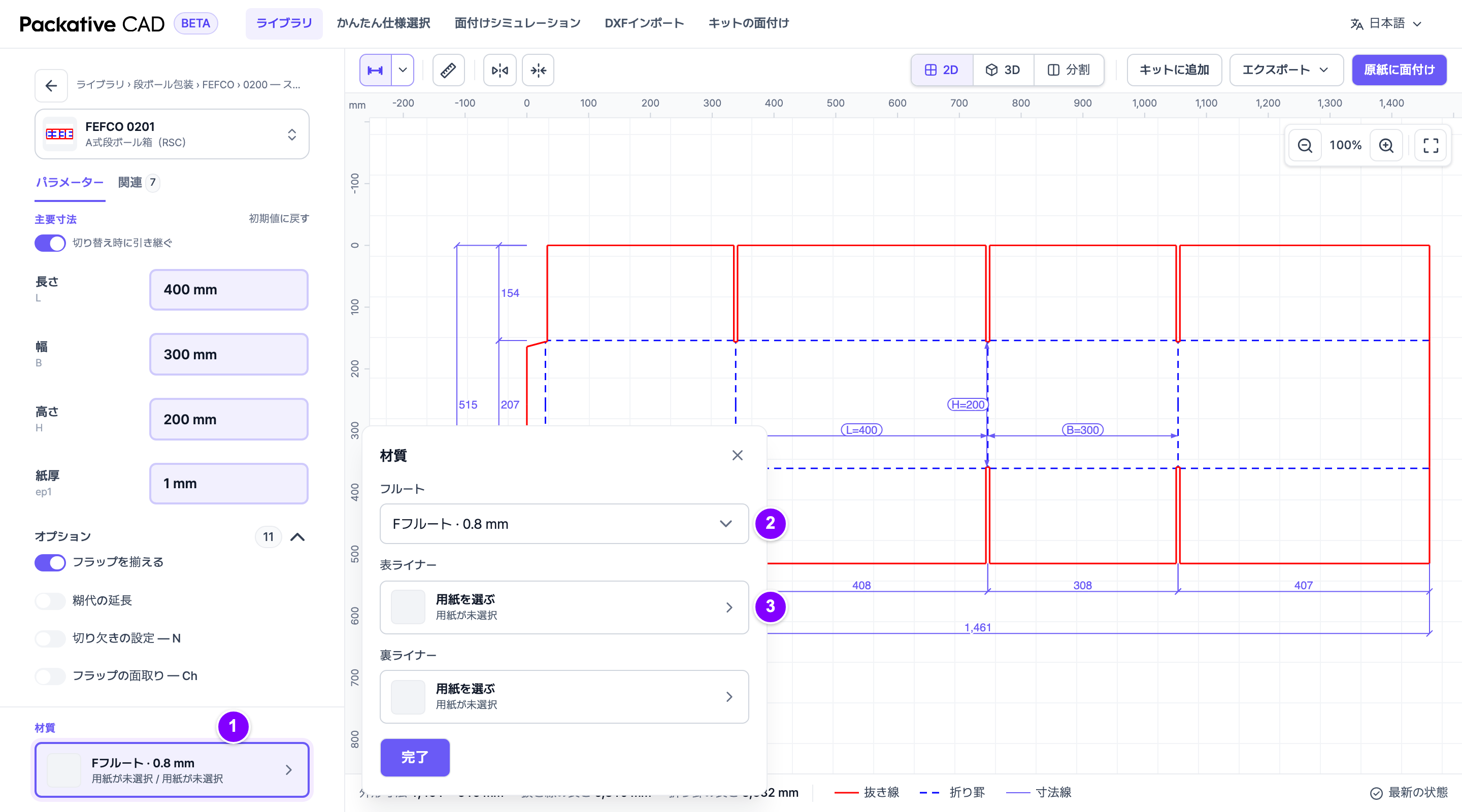
左パネル下部の材質と、開いた材質の画面。番号は下の手順に対応しています。
## 材質を選ぶ
1. 1 箱の形式を開きます。左パネル下部の**材質**で材質を選ぶと、画面が開きます。
2. 2 段ボールの場合は**フルート**を選びます。フルートは表と裏のライナーの間にある
波形の中しんです。フルートごとに段ボールの厚さが変わります。
3. 3 **用紙**、**表ライナー**、**裏ライナー**のいずれかで**用紙を選ぶ**を選びます。
用紙の一覧が開きます。
4. 4 用紙を探します。上の検索欄に名称、メーカー、品番を入力するか、
**一般紙**から選びます。
5. 5 用紙(例:**SBS 板紙**)を選び、右側の**この用紙を使う**を選びます。
6. **完了**を選んで画面を閉じます。
7. **紙厚**を確認します。選んだフルートや用紙に合わせた値になっています。
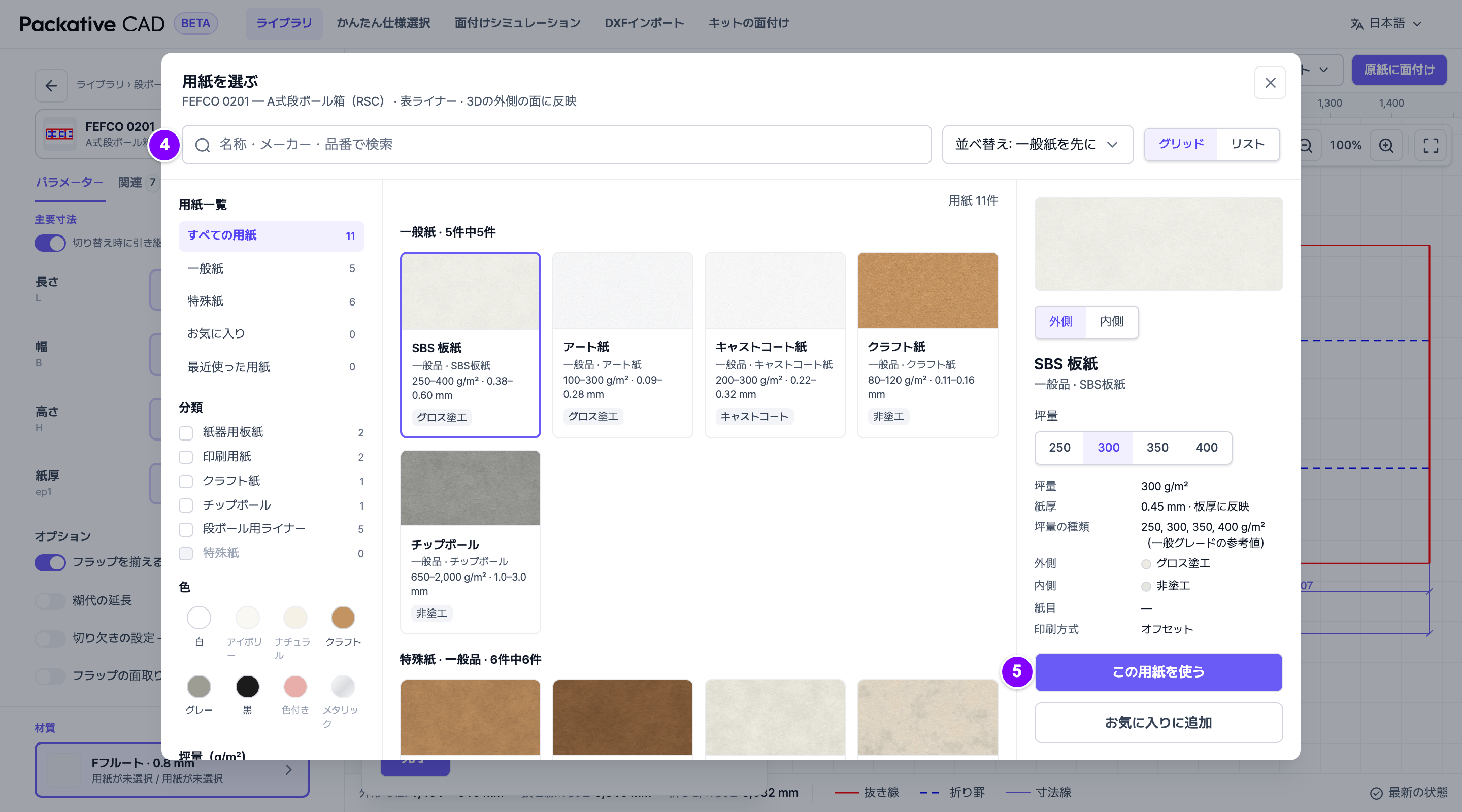
用紙の一覧で、SBS 板紙を選んだ状態。番号は手順4と5に対応しています。
## 知っておくと便利なこと
- **メーカー**、**色**、**環境・用途**などで絞り込めます。**すべて解除**で絞り込みを外します。
- 用紙を選ぶと、メーカー、坪量、紙厚、表面加工、販売地域などの詳細が表示されます。
- 「(参考値)」が付いた用紙は、メーカーの正確な値ではなく、一般的な取引上の値を示しています。
- **お気に入りに追加**を選ぶと、そのブラウザーの**お気に入り**に用紙が残ります。
- **紙厚**は手入力もできます。**初期値に戻す**で用紙やフルートの値に戻ります。
- 選んだ材質は、3D、原紙の面付け、キットの面付けにも引き継がれます。
!!! note "ほかの国の用紙"
韓国語や日本語の表示では、その国で販売されていない用紙に「日本では販売なし」などの印が付き、
一覧の最後に表示されます。非表示にはなりません。
!!! note "地域ごとのフルート"
**フルート**の一覧は、選んだ**地域**に合わせて変わります(表示言語だけでは変わりません)。
日本を選ぶとGフルート(GF)1 mm、
Eフルート(EF)1.5 mm、Bフルート(BF)3 mm、Aフルート(AF)5 mm、
Wフルート・複両面(WF)8 mmが並びます。それ以外では、F・E・B・Cフルートと
EB・BCの複両面が並びます。ほかの地域で選んだフルートは一覧に残ります。
ワークスペースで地域が決められている場合は、**地域**の選択は表示されません。
!!! note "材質が自動で変わることがある"
別の材質の用紙を選ぶと、箱の形式の材質がその用紙に合わせて切り替わります。
「用紙に合わせて材質を…に変えました。」というメッセージが表示されます。
箱にマットやグロスの仕上げを付けるには、[箱を3Dで見る](https://cad.packative.one/help/ja/guide/3d/)をご覧ください。