---
title: "첫 상자 만들기"
description: "골판지 박스 하나를 처음부터 끝까지 만들고 PDF로 받습니다."
url: "https://cad.packative.one/help/ko/get-started/quick-tour/"
language: "ko"
---
# 첫 상자 만들기
10분 정도면 원하는 치수로 골판지 박스를 만들고 칼선 도면을 PDF로 받을 수 있습니다.
칼선 도면은 상자를 펼친 평면 도면으로, 자르는 선과 접는 선이 들어 있습니다. 이 예시에서는
가장 흔한 골판지 박스인 FEFCO 0201을 씁니다.
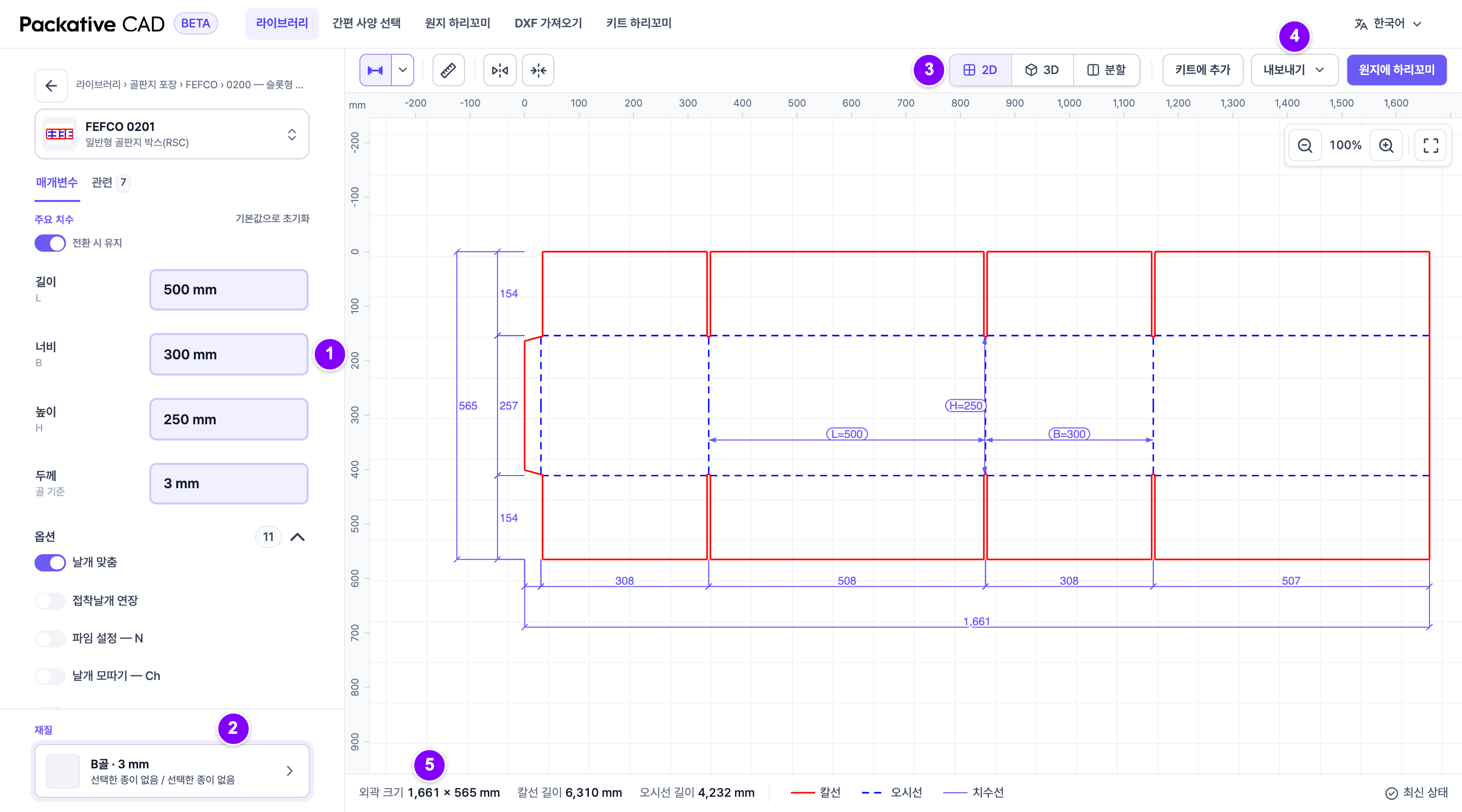
왼쪽에 치수와 재질, 오른쪽에 칼선 도면이 있는 상자 화면입니다. 번호는 아래 단계와 같습니다.
## 단계
1. `https://cad.packative.one`을 열고 **Google로 계속하기**를 누릅니다.
2. 위쪽 바에서 **라이브러리**를 엽니다.
3. 왼쪽 위 검색 상자에 `0201`을 입력합니다.
4. **FEFCO 0201 — 일반형 골판지 박스(RSC)** 카드를 누릅니다. 상자 화면이 열립니다.
5. 1 **주요 치수**에서 **길이**, **너비**, **높이**를 mm 단위로
입력합니다. 예를 들어 500, 300, 250을 입력합니다. 입력하는 대로 도면이 바뀝니다. 이름 아래의
작은 글자(L, B, H)는 도면에 쓰이는 이름입니다. B는 너비입니다.
6. 2 왼쪽 아래 **재질**에서 재질을 누릅니다. 열린 창에서
**골**을 고릅니다. 예를 들어 **B골 · 3 mm**를 고른 뒤 **완료**를 누릅니다. 골은 골판지 가운데의
물결 모양 층으로, 골에 따라 골판지 두께가 정해집니다. **두께**는 골에 맞춰 자동으로 채워지므로
그대로 두세요.
7. 3 필요하면 도면 위쪽 바에서 **3D**를 눌러 접은 상자를 봅니다.
**2D**를 누르면 돌아옵니다.
8. 4 도면 위 오른쪽의 **내보내기**를 누릅니다.
9. **PDF** 형식 카드를 고릅니다.
10. **PDF 내보내기**를 누릅니다. 파일이 컴퓨터에 다운로드됩니다.
PDF는 실제 크기이므로 1:1로 출력하거나 인쇄소에 그대로 보낼 수 있습니다.
## 알아 두면 좋은 점
- 입력한 치수가 내치수인지 외치수인지 인쇄소나 목형 업체에 확인하세요.
- 5 아래쪽 바의 **외곽 크기**는 접기 전 펼친 상자의 크기입니다.
- 단계마다 크레딧이 조금씩 쓰입니다. 라이브러리 둘러보기는 무료입니다.
[로그인과 크레딧](https://cad.packative.one/help/ko/guide/account/)을 참고하세요.
- 이 상자를 공유하려면 페이지 주소를 복사하세요. 주소에 상자 형식과 치수가 들어 있습니다.
!!! tip "도면에서 치수 바꾸기"
도면의 치수를 누르고 새 값을 입력한 뒤 ++enter++로 확정합니다.
!!! warning "목형을 만들기 전에 확인하세요"
모든 칼선 도면이 실제 생산에서 검증된 것은 아닙니다. 목형을 만들기 전에 치수와 파일을
목형 업체와 함께 확인하세요.
## 다음으로
- 목형 업체나 디자인 작업에 쓸 파일이 필요하신가요? DXF와 Illustrator 파일은
[인쇄용 파일 받기](https://cad.packative.one/help/ko/guide/export/)를 참고하세요.
- 원지 한 장에 상자가 몇 개 들어가는지 알고 싶으신가요?
[원지 하리꼬미](https://cad.packative.one/help/ko/guide/sheet-layout/)를 참고하세요.