---
title: "상자 치수 정하기"
description: "상자의 길이, 너비, 높이를 입력하고 칼선 도면을 확인합니다."
url: "https://cad.packative.one/help/ko/guide/configurator/"
language: "ko"
---
# 상자 치수 정하기
상자 형식을 열면 칼선 도면이 보입니다. 칼선 도면은 상자를 펼친 평면 도면으로, 자르는 선과
접는 선이 들어 있습니다. 왼쪽에 치수를 입력하면 오른쪽 칼선 도면이 바로 바뀝니다.
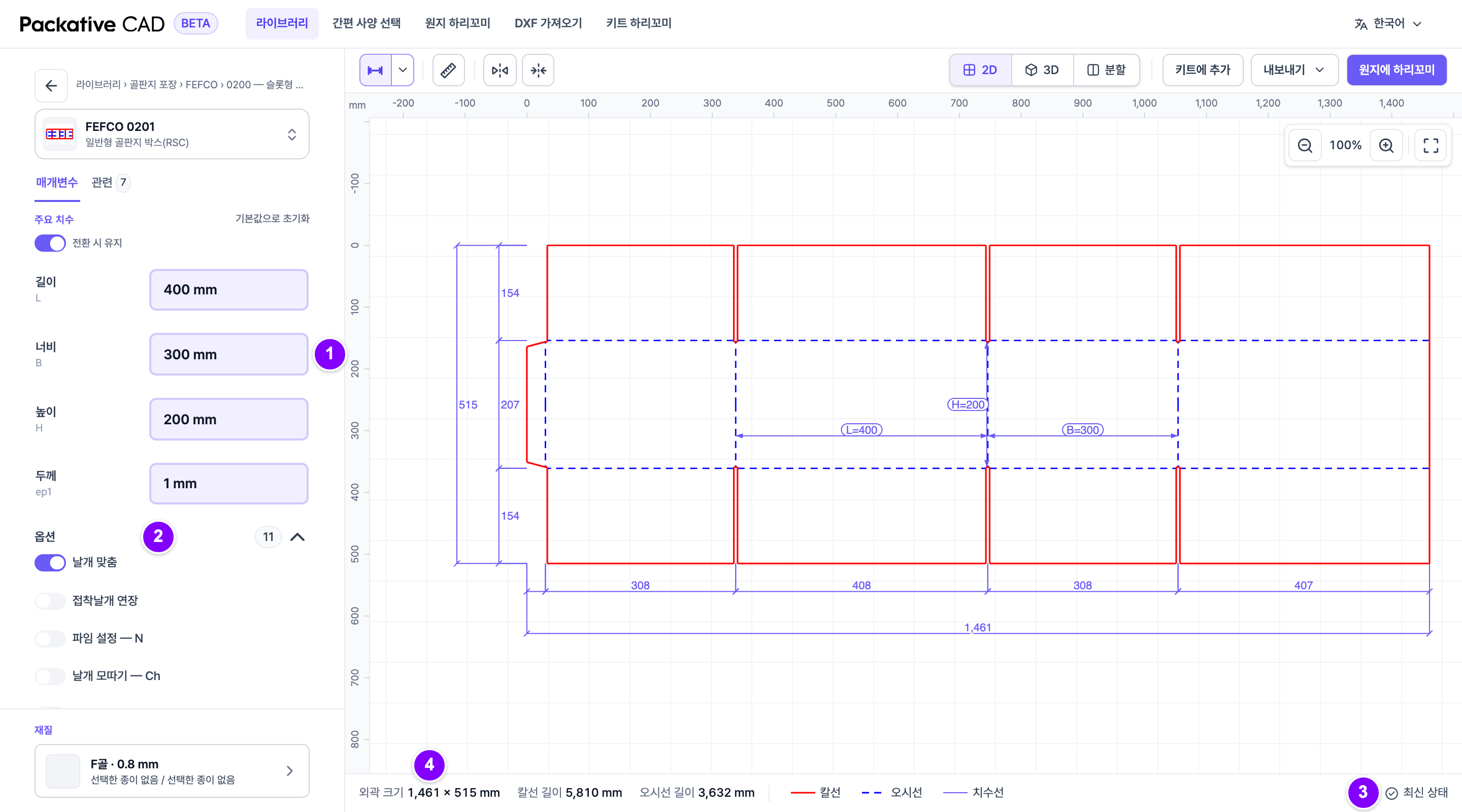
왼쪽은 치수, 오른쪽은 칼선 도면, 아래쪽은 전체 크기입니다. 번호는 아래 단계와 같습니다.
## 치수 정하기
1. 1 **주요 치수**에서 **길이**, **너비**, **높이**를 mm 단위로
입력합니다. 이름 아래의 작은 글자(L, B, H)는 칼선 도면에 쓰이는 이름입니다. B는 너비입니다.
**두께**는 골에 맞춰 자동으로 채워지므로 그대로 두세요.
2. 2 뚜껑 형식이나 손잡이 구멍 같은 사양을 바꾸려면 **옵션**을
엽니다.
3. 3 오른쪽 아래에 **최신 상태**가 나올 때까지 기다립니다.
4. 4 왼쪽 아래의 **외곽 크기**를 확인합니다. 펼친 상자의
크기입니다.
5. 다음으로 [재질과 종이를 고릅니다](https://cad.packative.one/help/ko/guide/materials/).
!!! tip "Enter 키로 다음 항목으로"
치수를 입력하고 ++enter++를 누르면 값이 적용되고 다음 항목으로 이동합니다.
++shift+enter++를 누르면 이전 항목으로 돌아갑니다. 마지막 항목에서는 값만 적용되고 그대로
머뭅니다. ++enter++는 목록과 켜기/끄기 스위치를 건너뜁니다. ++tab++은 예전처럼 쓸 수 있고
그 항목들로도 이동합니다. 한글·일본어 입력을 변환하는 중에는 ++enter++가 변환 확정에만 쓰입니다.
!!! tip "칼선 도면에서 치수 바꾸기"
칼선 도면의 치수를 누르면 그 자리에서 바꿀 수 있습니다. ++enter++는 새 값을 적용하고,
++esc++는 취소합니다.
!!! tip "내치수인가요, 외치수인가요?"
입력한 치수가 내치수인지 외치수인지 인쇄소나 목형 업체에 확인하세요.
## 알아 두면 좋은 점
- **기본값으로 초기화**를 누르면 처음 치수로 돌아갑니다. **실행 취소**를 누르면 내가 입력한
치수가 다시 돌아옵니다.
- 너무 크거나 작은 치수는 한계값으로 맞춰지고, 안내 문구가 한계값을 알려 줍니다.
- **치수**는 칼선 도면의 치수 표시를 켜고 끕니다. 옆의 화살표에서 **주요 치수**나
**모든 치수**를 고를 수 있으며, 다운로드 파일도 이 선택을 따릅니다.
- **측정**으로 칼선 도면의 거리나 각도를 잴 수 있습니다.
- **좌우 반전**과 **상하 반전**은 칼선 도면을 뒤집습니다.
- 뚜껑과 몸체처럼 전개물이 여러 개인 상자 형식도 있습니다. **전개물**에서 하나씩 볼 수
있습니다.
- 페이지 주소에 모든 선택이 들어 있습니다. 링크를 공유하면 같은 상자가 열립니다.
## 문제가 생기면
!!! warning "칼선 도면 위의 경고"
경고는 무엇을 확인해야 하는지 알려 줍니다. 예: "오시선 *n*개가 칼선 외곽을 벗어납니다."
치수를 확인하세요. 파일은 그래도 받을 수 있습니다.
화면에 "이 값으로 칼선 도면을 그릴 수 없습니다."가 나오면 치수를 바꾸거나
**마지막으로 그려진 값으로 돌아가기**를 누르세요. 템플릿에서 허용하지 않는 조합(스토퍼를 넣을 수 없는
골 등)이면 그 이유와 바꿀 곳이 메시지에 나옵니다.