---
title: "간편 사양 선택"
description: "긴 값 목록을 채우는 대신 그림을 골라 상자 사양을 정합니다."
url: "https://cad.packative.one/help/ko/guide/easy-configuration/"
language: "ko"
---
# 간편 사양 선택
**간편 사양 선택**에서는 그림을 골라 상자 사양을 정합니다. 상자를 고르고, 치수를 입력하고,
그림 카드 줄에서 뚜껑과 바닥 형식을 하나씩 고르면 됩니다.
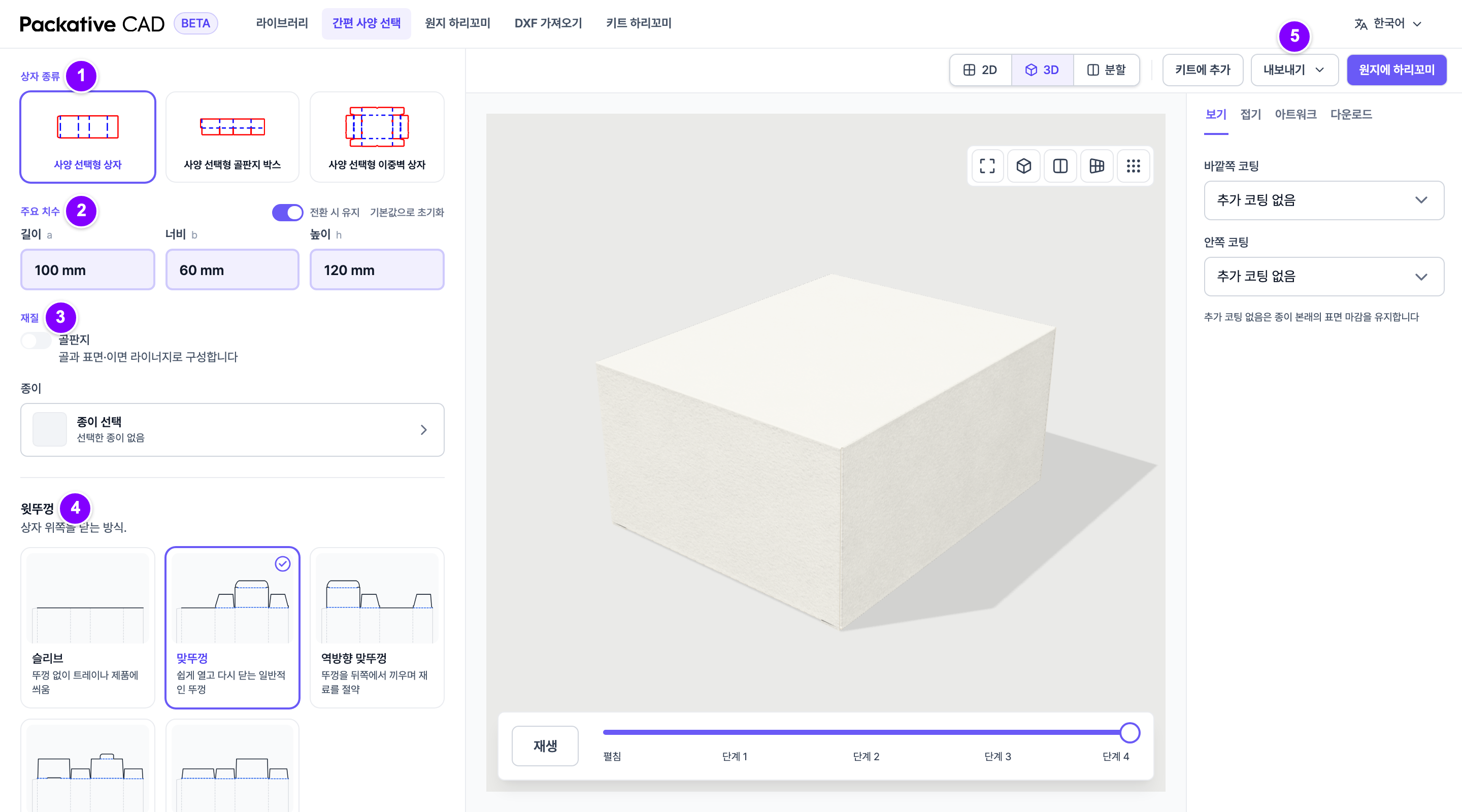
상자 옆에 선택 항목이 있는 사이드 패널이 보이는 간편 사양 선택 화면입니다. 번호는 아래 단계와 같습니다.
## 단계
1. 1 **상자 종류**에서 세 가지 상자 중 하나를 고릅니다.
2. 2 **주요 치수**에서 **길이**, **너비**, **높이**를 입력합니다.
3. 3 **재질**에서 재질이나 종이를 고릅니다.
4. 4 그림 카드 묶음마다(예: **윗뚜껑**) 원하는 항목을 고릅니다.
도면이 바로 바뀝니다.
5. 5 오른쪽 위의 **내보내기**를 눌러 칼선 도면을 받거나,
**원지에 하리꼬미**를 눌러 원지에 배치합니다.
## 세 가지 상자
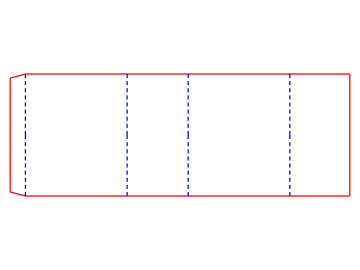
사양 선택형 상자: 뚜껑과 바닥 형식을 여러 가지로 고를 수 있는 상자
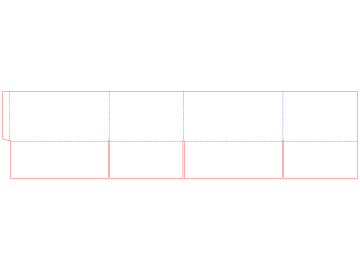
사양 선택형 골판지 박스: 골판지 박스
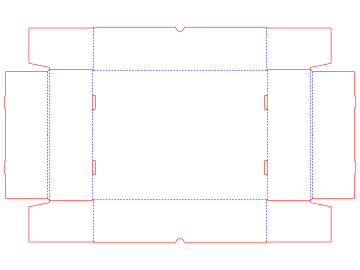
사양 선택형 이중벽 상자: 벽이 이중인 트레이와 메일러 박스
## 알아 두면 좋은 점
- 카드 묶음은 도면을 바꾸는 경우에만 나옵니다.
- **기본값으로 초기화**를 누르면 상자의 처음 값으로 돌아갑니다.
- 상자 종류를 바꿔도 길이, 너비, 높이는 그대로입니다.
- ++enter++를 누르면 **길이**, **너비**, **높이** 순서로 이동하고, ++shift+enter++를 누르면 돌아갑니다.
- 같은 세 가지 상자가 [라이브러리](https://cad.packative.one/help/ko/guide/library/)에도 있으며, 거기서는 모든 설정을 볼 수 있습니다.