---
title: "키트 하리꼬미"
description: "상자와 내장재처럼 서로 다른 부품 한 벌을 원지 한 장에 함께 배치합니다."
url: "https://cad.packative.one/help/ko/guide/kit-layout/"
language: "ko"
---
# 키트 하리꼬미
**키트**는 뚜껑과 몸체, 또는 상자와 내장재 두 개처럼 함께 쓰이는 서로 다른 부품의 한 벌입니다.
**키트 하리꼬미**는 원지 크기마다 완성된 키트가 몇 벌 들어가는지 보여 줍니다.
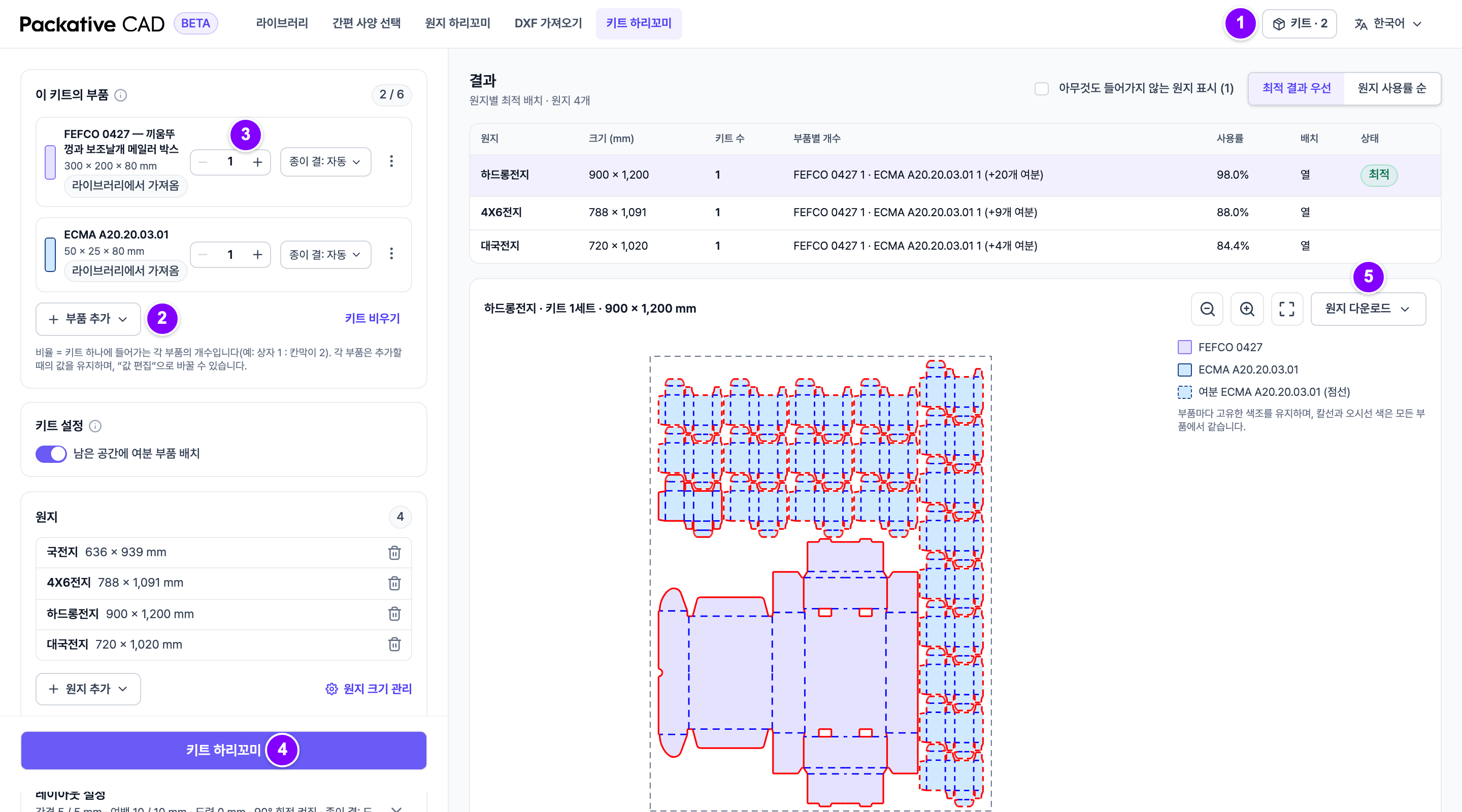
왼쪽은 부품 목록, 오른쪽은 부품마다 색을 달리해 그린 원지 한 장입니다. 번호는 아래 단계와 같습니다.
## 단계
1. 칼선 도면을 열고 칼선 도면 위쪽 바에서 **키트에 추가**를 누릅니다. 라이브러리 카드에서
**키트에 추가…**를 눌러도 됩니다.
2. 1 오른쪽 위의 **키트 · *n***을 눌러 키트 하리꼬미를 엽니다.
3. 2 부품을 더 넣으려면 **부품 추가**를 누르고
**라이브러리에서…**, **DXF 파일에서…**, **현재 칼선 도면** 중 하나를 고릅니다.
4. 3 **이 키트의 부품**에서 **-**와 **+**로 부품마다 비율을
정합니다. "상자 1 : 내장재 2"라면 상자를 1, 내장재를 2로 맞춥니다.
5. **원지** 목록을 확인한 뒤 4 **키트 하리꼬미**를 누릅니다.
6. 결과에서 원지를 눌러 봅니다. 5 그다음 **원지 다운로드**를
누르고 **DXF**, **PDF**, **SVG**, **PNG** 중 하나로 받습니다.
## 결과 읽는 법
| 열 | 뜻 |
|---|---|
| **키트 수** | 원지 한 장에 들어가는 완성 키트 수입니다. |
| **부품별 개수** | 원지에 들어간 부품별 개수입니다. |
| **사용률** | 부품이 원지를 얼마나 차지하는지입니다. |
| **상태** | 배치를 간소화했거나 시간 내에 끝나지 않았을 때 안내가 나옵니다. |
## 알아 두면 좋은 점
- 키트에는 부품을 6개까지 넣을 수 있으며, 모두 같은 재질이어야 합니다.
- 키트는 브라우저에 남아 있어 새로고침해도 사라지지 않습니다.
- 키트 하리꼬미는 [원지 하리꼬미](https://cad.packative.one/help/ko/guide/sheet-layout/)와 같은 원지와 설정을 씁니다. **원지 추가**에는
[원지 크기 관리하기](https://cad.packative.one/help/ko/guide/sheet-sizes/)의 원지가 나옵니다.
- **키트 설정**의 **남은 공간에 여분 부품 배치**를 켜면 빈 공간에 부품을 더 놓습니다. 이 부품은
"+*n*개 여분"으로 표시되며 키트 수에는 들어가지 않습니다.
- **키트 하리꼬미**와 다운로드를 할 때마다 크레딧이 쓰입니다.
[로그인과 크레딧](https://cad.packative.one/help/ko/guide/account/)을 참고하세요.
## 문제가 생기면
- "이 원지들에는 완전한 키트가 들어가지 않습니다": 더 큰 원지를 추가하거나, 비율을 낮추거나,
부품을 빼 보세요.
- **간소화된 배치**: 계산 한도에 닿아서 키트가 더 들어갈 수도 있습니다. 부품 수나 비율을
줄여 보세요.
- **시간 내에 완료되지 않음**: 30초가 지나 계산을 멈췄습니다. 원지 수를 줄여 보세요.