---
title: "상자 형식 찾기"
description: "라이브러리에서 미리 만들어진 상자 형식을 찾아 엽니다."
url: "https://cad.packative.one/help/ko/guide/library/"
language: "ko"
---
# 상자 형식 찾기
**라이브러리**에는 미리 만들어진 상자 형식이 모여 있습니다. 여기서 제품에 맞는 형식을 찾은
다음, 다음 단계에서 치수를 정합니다.
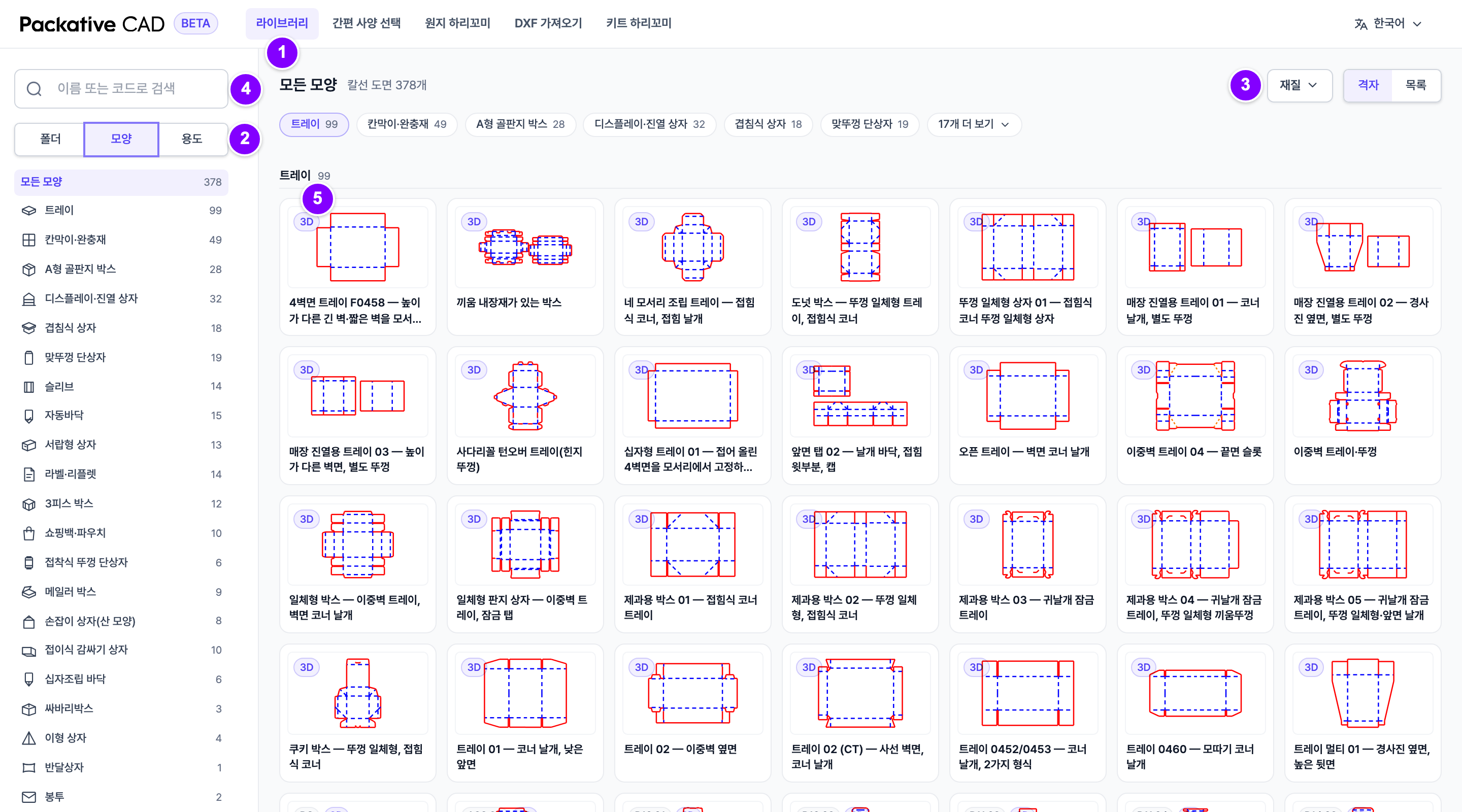
왼쪽은 둘러보기용 사이드바, 오른쪽은 상자 형식 카드입니다. 번호는 아래 단계와 같습니다.
## 상자 형식 찾아 열기
1. 1 위쪽 바에서 **라이브러리**를 엽니다.
2. 2 검색 상자 아래에서 찾는 방법을 고릅니다.
- **모양**: 상자 종류로 찾습니다. 예: **메일러 박스**, **맞뚜껑 단상자**.
- **용도**: 상자를 어디에 쓰는지로 찾습니다. 예: **식품·테이크아웃**.
- **폴더**: 업계 표준 코드로 찾습니다.
3. 3 필요하면 오른쪽 위 **재질**에서 원하는 재질을 고릅니다.
예: **골판지**, **단상자**.
4. 4 또는 왼쪽 위 검색 상자에 이름이나 코드를 입력합니다.
예: `mailer`, `0201`.
5. 5 카드를 눌러 상자 형식을 엽니다. 다음으로
[상자 치수를 정합니다](https://cad.packative.one/help/ko/guide/configurator/).
## 알아 두면 좋은 점
- 카드마다 상자 형식의 작은 그림, 이름, 코드가 나옵니다.
- **3D** 표시가 있으면 [3D](https://cad.packative.one/help/ko/guide/3d/)로 접은 상자를 볼 수 있습니다.
- **필터 해제**와 **검색 지우기**를 누르면 모든 상자 형식이 다시 보입니다.
- 어느 분류에도 속하지 않는 상자 형식은 **기타**에 있습니다.
!!! tip "비슷한 상자 형식으로 바꿔 보기"
라이브러리로 돌아가지 않아도 됩니다. 상자 형식 패널에서 제목을 눌러 다른 형식으로 바꾸거나
**관련** 탭을 여세요. 길이, 너비, 높이는 그대로 유지됩니다.