상자를 3D로 보기
3D 화면은 칼선 도면을 접어 상자로 만들어 보여 줍니다. 상자를 돌려 보고, 인쇄 디자인을 입혀 보고, 공유할 이미지나 3D 모델을 받을 수 있습니다.
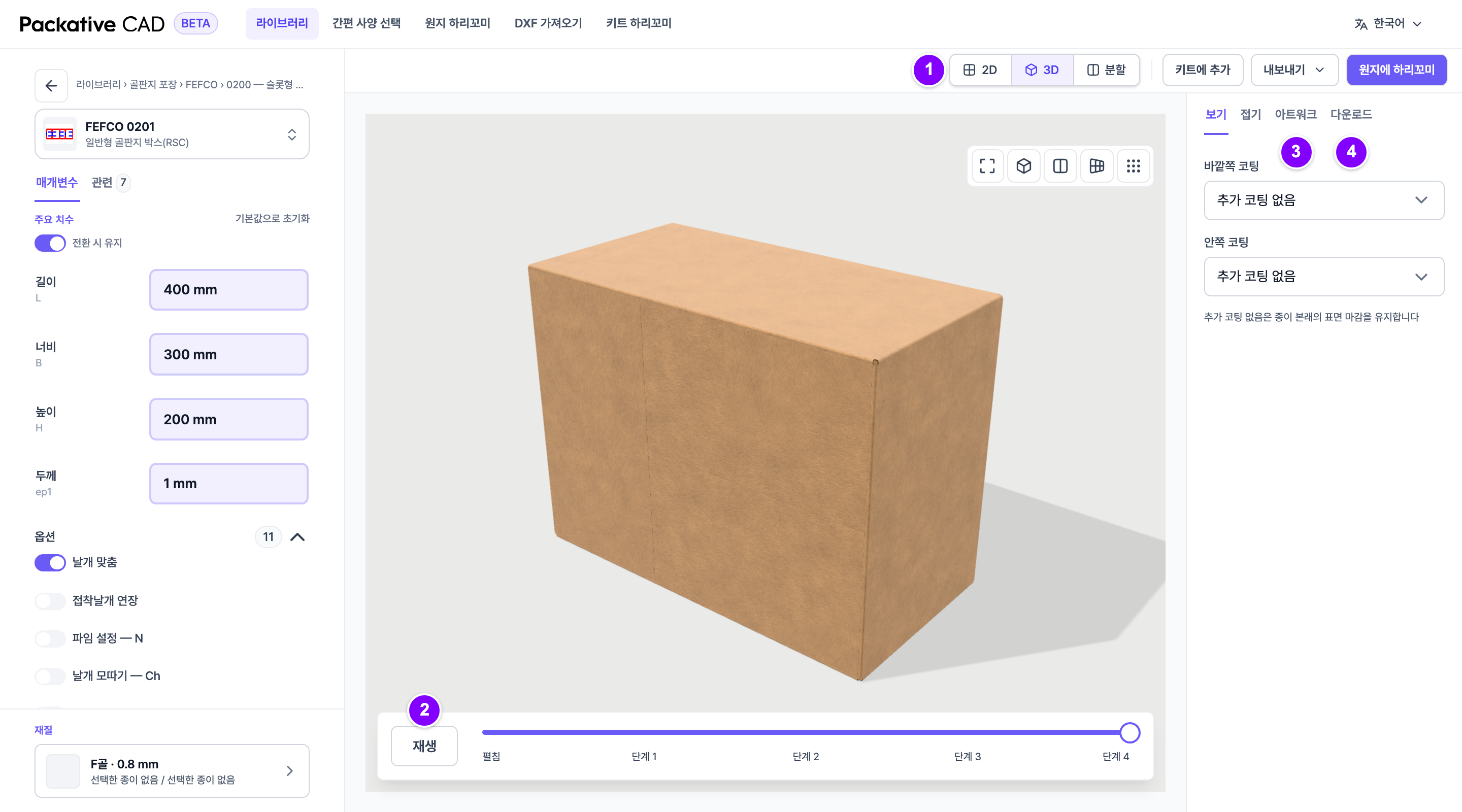
접은 상자 보기
- 상자 형식을 열고 치수를 정합니다.
- 1 칼선 도면 위쪽 바에서 3D를 누릅니다. 분할을 누르면 펼친 칼선 도면과 상자가 나란히 보입니다.
- 2 상자를 끌어 돌려 봅니다. 재생을 누르면 접히는 과정을 볼 수 있고, 상자 아래 슬라이더를 펼침에서 마지막 단계까지 끌어도 됩니다.
- 3 인쇄 디자인을 입혀 보려면 오른쪽 패널에서 아트워크 탭을 엽니다. 바깥쪽 아트워크를 누른 뒤 파일(PNG, JPEG, WebP, SVG, PDF)을 고릅니다.
- 4 상자를 공유하려면 다운로드 탭을 열고 PNG 다운로드를 누릅니다.
접힌 모양을 확인하세요
접는 방법은 앱이 스스로 계산하며, 모든 상자 형식을 사람이 하나하나 확인하지는 않습니다. 접은 상자를 쓰기 전에 꼭 확인하세요.
알아 두면 좋은 점
- 상자 색은 재질에서 고른 종이를 따릅니다.
- 보기 탭에서 면마다 무광 또는 유광 코팅을 입힐 수 있습니다.
- 디자인이 반대로 보이면 아트워크 좌우 반전을 누르세요.
- 디자인 파일은 브라우저 안에만 있으며, 업로드되지 않습니다.
- 다운로드한 PDF 위에서 만든 디자인은 상자에 자동으로 맞춰집니다.
- 다운로드 탭에는 PNG 다운로드(현재 화면 이미지), 3D 프로그램용 3D 모델 (GLB), iPhone과 iPad용 AR 모델 (USDZ), 어떤 브라우저에서든 상자를 보여 주는 웹 페이지인 웹 뷰어 (HTML)가 있습니다.
- PNG 다운로드는 이미지 한 장에 1 크레딧이 쓰입니다. 3D 모델 (GLB), AR 모델 (USDZ), 웹 뷰어 (HTML)는 다른 다운로드처럼 한 번에 10 크레딧이 쓰입니다. 크레딧이 쓰이는 곳은 로그인과 크레딧을 참고하세요.
- 라벨처럼 접지 않는 평면 인쇄물은 3D 화면이 없습니다.
문제가 생기면
- 날개가 반대쪽으로 접힙니다. 접기 탭에서 오시선(접는 선)을 누르고 각도(°)를 바꾸세요. 기본값으로 되돌리기를 누르면 바꾼 내용이 취소됩니다. Packative 팀에도 알려 주세요.
- "이 칼선 도면에는 따라 접을 수 있는 오시선이 없습니다." 칼선 도면에 오시선이 없어서 접을 수 없습니다. 내 파일이라면 내 칼선 도면 파일 쓰기를 참고하세요.
- 3D 화면이 나오지 않습니다. 최신 Chrome, Edge, Safari를 쓰세요.