인쇄용 파일 받기
상자가 완성되면 칼선 도면을 파일로 받습니다. 이 파일을 목형 업체, 인쇄소, 또는 디자인 작업을 하는 디자이너에게 보냅니다.
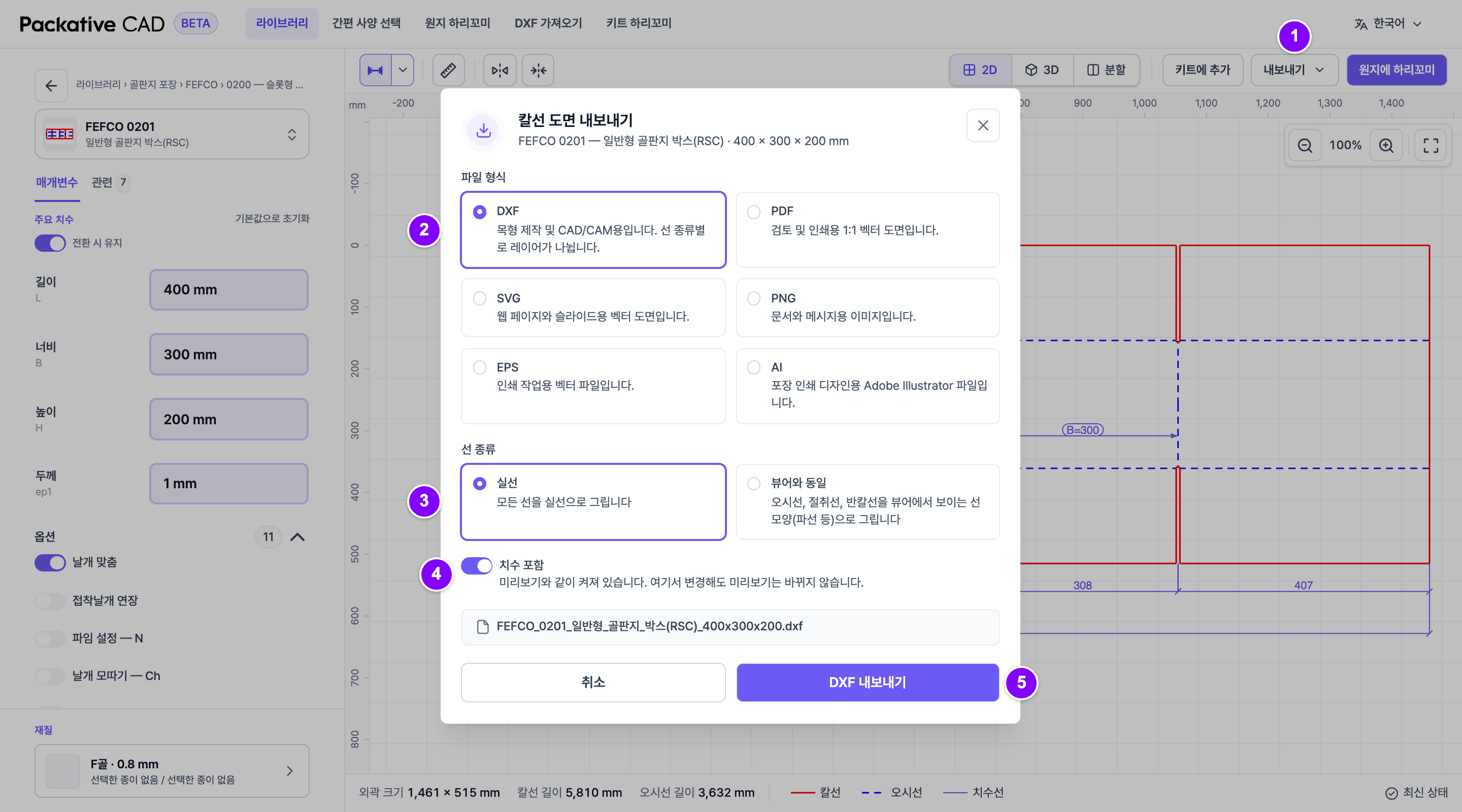
칼선 도면 받기
- 1 칼선 도면 위쪽 바에서 내보내기를 누릅니다.
- 2 파일 형식 카드를 고릅니다. 아래 표를 참고하세요.
- 3 선 종류에서 모든 선을 실선으로 그리려면 실선을, 오시선을 점선으로 그리려면 뷰어와 동일을 고릅니다. 고객에게 보낼 PDF라면 뷰어와 동일을 고르면 화면처럼 오시선이 점선으로 나옵니다.
- 4 파일에 치수를 넣으려면 치수 포함을 켭니다.
- 5 DXF 내보내기를 누릅니다. 버튼 이름은 고른 형식을 따릅니다(예: PDF 내보내기). 파일은 상자 이름과 치수가 들어간 이름으로 다운로드됩니다.
어떤 형식을 쓸까요
| 보낼 곳 | 형식 |
|---|---|
| 목형 업체(칼날 목형을 만드는 곳) | DXF |
| Adobe Illustrator로 작업하는 디자이너 | AI |
| 실제 크기로 검토하거나 출력할 사람 | |
| EPS 파일을 요청하는 인쇄소 | EPS |
| 웹 페이지나 발표 자료 | SVG |
| 이메일이나 메신저 | PNG |
DXF, PDF, AI, EPS는 실제 축척이라 파일 위에서 치수를 잴 수 있습니다. SVG와 PNG는 공유용 이미지입니다.
알아 두면 좋은 점
- 파일에는 화면에 보이는 치수, 재질, 반전 상태가 그대로 들어갑니다.
- 선 색도 화면과 같습니다. 칼선은 빨강, 오시선은 파랑입니다.
- AI 파일에는 인쇄 디자인용 빈
ARTWORK레이어가 있습니다. 인쇄로 넘기기 전에DIMENSIONS레이어를 숨기거나 지우세요. - 원지 하리꼬미와 키트 하리꼬미에는 따로 원지 다운로드 메뉴가 있습니다. 원지 하리꼬미를 참고하세요.
- 3D 이미지와 모델은 3D 화면에서 받습니다. 상자를 3D로 보기를 참고하세요.
- 서비스 중인 앱에서는 다운로드할 때마다 크레딧이 쓰입니다. 로그인과 크레딧을 참고하세요.
목형을 만들기 전에 확인하세요
무료 베타이며, 모든 칼선 도면이 실제 생산에서 검증된 것은 아닙니다. 먼저 목형 업체와 함께 치수와 파일을 확인하세요.
문제가 생기면
파일을 만들지 못하면 창에 선택한 내용이 그대로 남아 있습니다. 다시 시도를 누르세요.