箱を3Dで見る
3D表示では、展開図を箱の形に組み立てて表示します。箱を回したり、印刷デザインを当ててみたり、 共有用の画像や3Dモデルをダウンロードしたりできます。
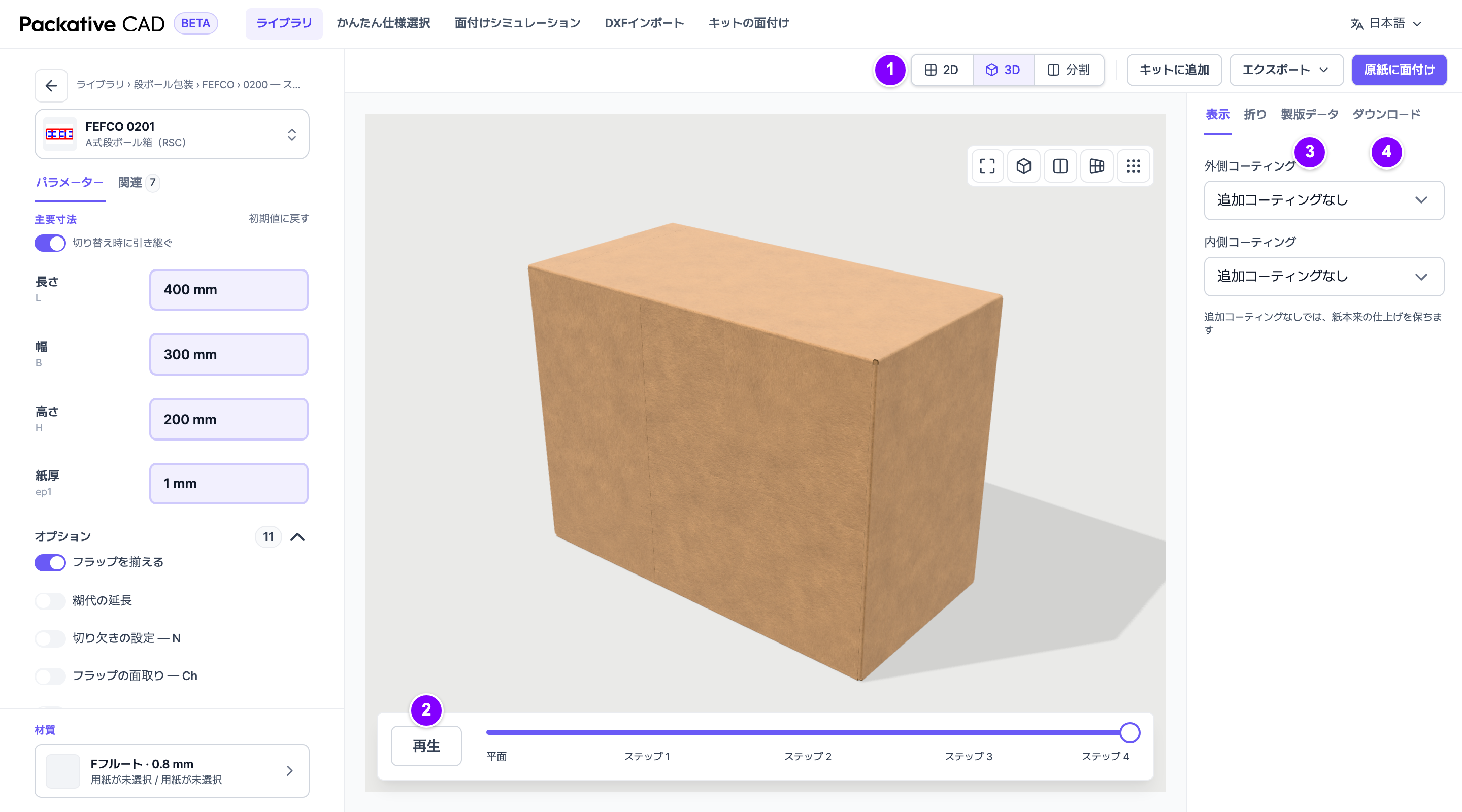
組み立てた箱を見る
- 箱の形式を開き、寸法を決めます。
- 1 展開図の上のバーで3Dを選びます。分割を選ぶと、平らな展開図と箱が 左右に並んで表示されます。
- 2 箱をドラッグすると回せます。再生を選ぶと組み立ての動きが見られます。 箱の下のスライダーを平面から最後のステップまでドラッグしても確認できます。
- 3 印刷デザインを当ててみるには、右パネルの製版データタブを開きます。 外側の製版データを選び、ファイル(PNG、JPEG、WebP、SVG、PDF)を選びます。
- 4 箱を共有するには、ダウンロードタブを開き、PNGをダウンロードを選びます。
折り方を確認してください
折り方はアプリが自動で判断しており、すべての箱の形式を人が確認しているわけではありません。 使う前に、組み立てた箱を確認してください。
知っておくと便利なこと
- 箱の色は、材質で選んだ用紙から決まります。
- 表示タブでは、外側と内側にそれぞれマットまたはグロスのコーティングを付けられます。
- デザインの向きが逆になっている場合は、製版データを左右反転を選びます。
- デザインのファイルはブラウザー内にとどまり、アップロードされることはありません。
- ダウンロードしたPDFの上で作ったデザインは、自動で箱にぴったり合います。
- ダウンロードタブでは、PNGをダウンロード(現在の表示の画像)、3Dソフト用の 3Dモデル(GLB)、iPhoneやiPad用のARモデル(USDZ)、どのブラウザーでも箱を表示できる WebページのWebビューアー(HTML)を選べます。
- PNGをダウンロードは画像1枚につき1クレジットを使います。3Dモデル(GLB)、 ARモデル(USDZ)、Webビューアー(HTML)は、ほかのダウンロードと同じく1回10クレジットです。 クレジットを使う操作はログインとクレジットをご覧ください。
- ラベルのような平らな部材は折らないため、3D表示はありません。
うまくいかないとき
- フラップが逆に折れる。 折りタブで折り罫を選び、角度(°)を変えます。 初期設定に戻すで変更を取り消せます。Packativeチームにもお知らせください。
- 「この展開図には折り方を確認できる折り罫がありません。」 展開図に折り罫がないため、 組み立てられません。手持ちのファイルについては手持ちの図面ファイルを使うをご覧ください。
- 3D表示が出ない。 最新のChrome、Edge、Safariを使ってください。