내 칼선 도면 파일 쓰기
다른 CAD 프로그램에서 그린 칼선 도면을 DXF 파일로 열 수 있습니다. 연 도면은 3D로 접어 보고, 원지에 하리꼬미하고, 키트에 넣고, 다른 형식으로 받을 수 있습니다.
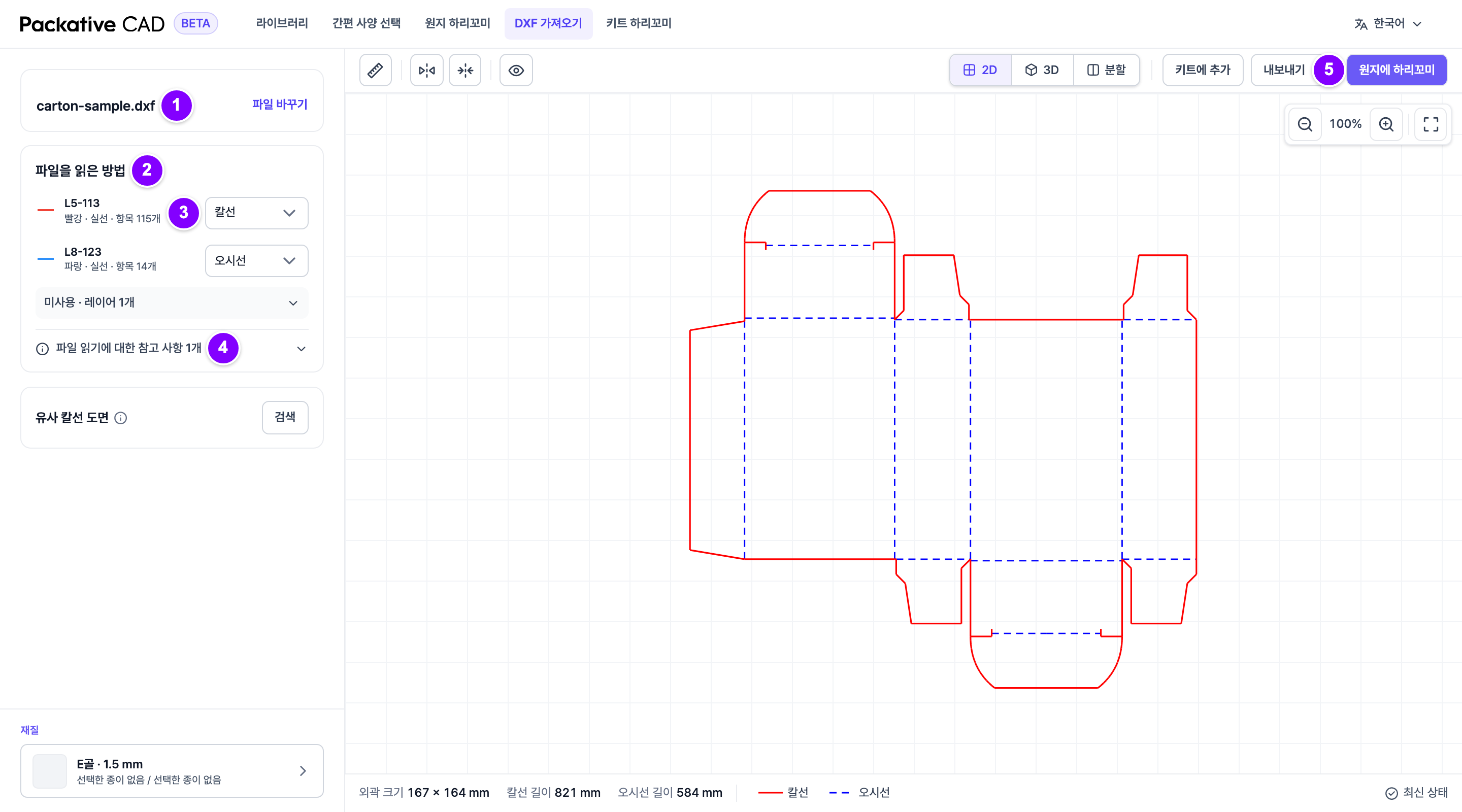
단계
- 1 DXF 가져오기를 열고 DXF 파일 선택을 누르거나 파일을 화면에 끌어다 놓습니다. 파일 카드에 파일 이름이 나옵니다. 파일 바꾸기를 누르면 다른 파일을 엽니다.
- 앱이 단위를 추정해야 했다면 파일 카드에 그렇게 표시됩니다. 이때는 크기가 맞는지 확인하세요.
- 파일 카드 아래에 나오는 문제를 읽습니다. 예: "칼선을 찾지 못했습니다."
- 2 파일을 읽은 방법을 봅니다. 선 묶음마다 앱이 칼선으로 읽었는지 오시선(접는 선)으로 읽었는지 나옵니다. 앱이 쓰지 않은 묶음은 미사용에 있습니다.
- 3 잘못 읽은 묶음이 있으면 옆의 선택을 바꿉니다. 예: 오시선을 칼선으로. 되돌리기를 누르면 바꾼 내용이 취소됩니다.
- 4 카드 아래쪽의 참고 사항을 엽니다. 예: 파일 읽기에 대한 참고 사항 1개. 앱이 무엇을 바꿨는지 알려 줍니다. 예: "도면 테두리를 제외했습니다."
- 5 도면을 씁니다. 3D, 원지에 하리꼬미, 키트에 추가, 내보내기 중에서 고르세요.
이러면 파일이 제대로 읽힌 것입니다
- 칼선은 빨강, 오시선은 파랑입니다.
- 아래쪽의 외곽 크기가 내 도면과 같습니다.
- 경고 안내가 나오지 않습니다.
알아 두면 좋은 점
- 앱은 파일을 저장하지 않습니다. 요청을 처리하는 동안에만 파일을 읽습니다.
- 파일은 최대 3 MB까지 열 수 있습니다.
- 제외된 항목에는 도면 테두리나 메모처럼 앱이 쓰지 않은 부분이 나옵니다.
- 파일에 따로 떨어진 전개물이 여러 개 있으면 전개물 카드에 목록이 나옵니다. 전개물마다 다른 재질을 줄 수 있습니다.
- 오시선이 없는 도면은 3D로 볼 수 없습니다.
- 원본 파일 다운로드를 누르면 바뀌지 않은 원래 파일을 받습니다.
- 파일을 읽을 때 크레딧이 쓰입니다. 로그인과 크레딧을 참고하세요.
깔끔하게 가져오려면
- 칼선과 오시선을 서로 다른 레이어에 두고, 레이어 이름을 내용대로 붙이세요(예:
CUT,CREASE). - mm 단위로 그리세요.
- 저장하기 전에 표제란과 도면 테두리를 지우세요.
- 칼선 외곽을 닫으세요.
문제가 생기면
| 안내 문구 | 할 일 |
|---|---|
| "칼선을 찾지 못했습니다." | 파일에 칼선 외곽이 있는지 확인하세요. |
| "도면이 매우 작습니다" 또는 "매우 큽니다" | 단위가 잘못되었을 수 있습니다. CAD 프로그램에서 단위를 확인하세요. |
| "DXF(R2010 이상)로 다시 내보낸 뒤 업로드해 주세요." | 더 새로운 DXF 버전으로 다시 저장하세요. DXF로 저장할 때 CAD 프로그램에서 버전을 고를 수 있습니다. |
| "도면이 너무 복잡해 하리꼬미할 수 없습니다" | 도면을 단순하게 한 뒤 다시 시도하세요. |