手持ちの図面ファイルを使う
ほかのCADソフトで描いた展開図を、DXFファイルとして開けます。開いた図面は、3Dで組み立てたり、 原紙に面付けしたり、キットに追加したり、別の形式でダウンロードしたりできます。
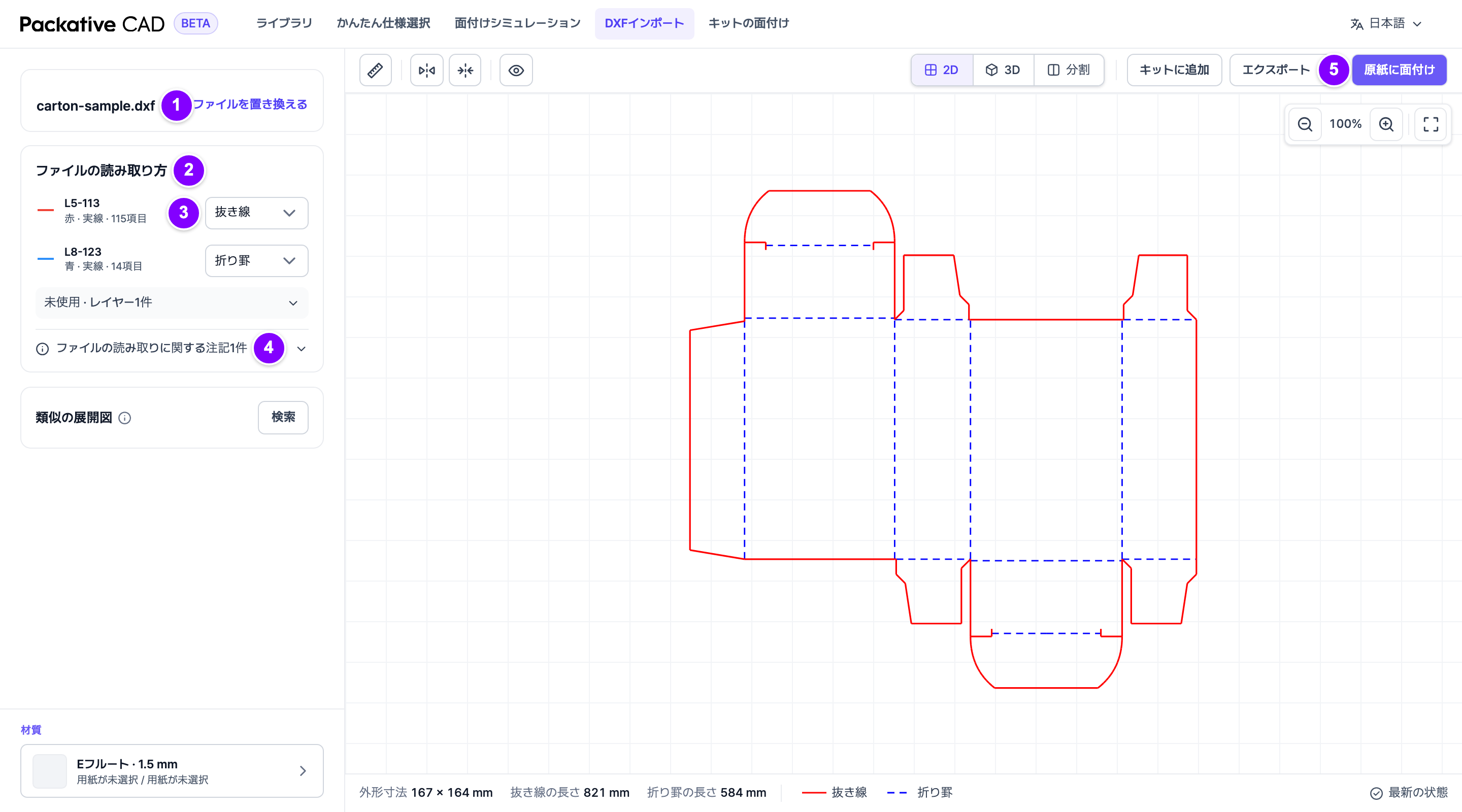
手順
- 1 DXFインポートを開き、DXFファイルを選択を選ぶか、ファイルを画面にドロップします。 ファイルのカードにファイル名が表示されます。ファイルを置き換えるで別のファイルを開けます。
- アプリが単位を推定した場合は、ファイルのカードにその旨が表示されます。その場合は、 大きさが正しいか確認してください。
- ファイルのカードの下に問題が表示されていれば確認します。例:「抜き線が見つかりませんでした。」
- 2 ファイルの読み取り方を確認します。線のグループごとに、アプリが抜き線と折り罫の どちらとして読み取ったかが表示されます。アプリが使わないグループは未使用にまとめられます。
- 3 読み取りが違うグループは、横の選択を変えます。例:折り罫から抜き線へ。 元に戻すで変更を取り消せます。
- 4 カードの下の注記(例:ファイルの読み取りに関する注記1件)を開きます。 アプリが変更した点が表示されます。例:「図面枠を除外しました。」
- 5 図面を使います:3D、原紙に面付け、キットに追加、エクスポート。
正しく読み取れているかの目安
- 抜き線が赤、折り罫が青で表示されている。
- 下部の外形寸法が元の図面と一致している。
- 警告の注記が表示されていない。
知っておくと便利なこと
- アプリはファイルを保存しません。処理の間だけ読み取ります。
- ファイルは最大3 MBまでです。
- 除外された内容には、図面枠や注記など、アプリが使わなかった部分が表示されます。
- ファイルに別々の部材が複数ある場合は、部材カードに一覧が表示されます。部材ごとに別の材質を指定できます。
- 折り罫のない図面は3Dで表示できません。
- 元のファイルをダウンロードで、元のファイルをそのまま受け取れます。
- ファイルの読み取りにはクレジットを使います。ログインとクレジットをご覧ください。
きれいに読み込むために
- 抜き線と折り罫は別々のレイヤーに分け、内容がわかる名前を付けてください(例:
CUTとCREASE)。 - ミリメートル単位で描いてください。
- 保存する前に、表題欄や図面枠を削除してください。
- 抜き線の外形を閉じてください。
うまくいかないとき
| メッセージ | 対処 |
|---|---|
| 「抜き線が見つかりませんでした。」 | 抜き線の外形がファイルに入っているか確認してください。 |
| 「図面が非常に小さいです」または「非常に大きいです」 | 単位が違っている可能性があります。CADソフトで単位を確認してください。 |
| 「DXF(R2010以降)で書き出し直してからアップロードしてください。」 | 新しいバージョンのDXFで保存し直してください。DXFで保存するときにCADソフトで選べます。 |
| 「図面が細かすぎて面付けできません」 | 図面を簡略化して、もう一度お試しください。 |