印刷用ファイルをダウンロード
箱ができたら、その展開図をファイルとしてダウンロードします。このファイルを木型メーカー、 印刷会社、またはデザインを作るデザイナーに送ります。
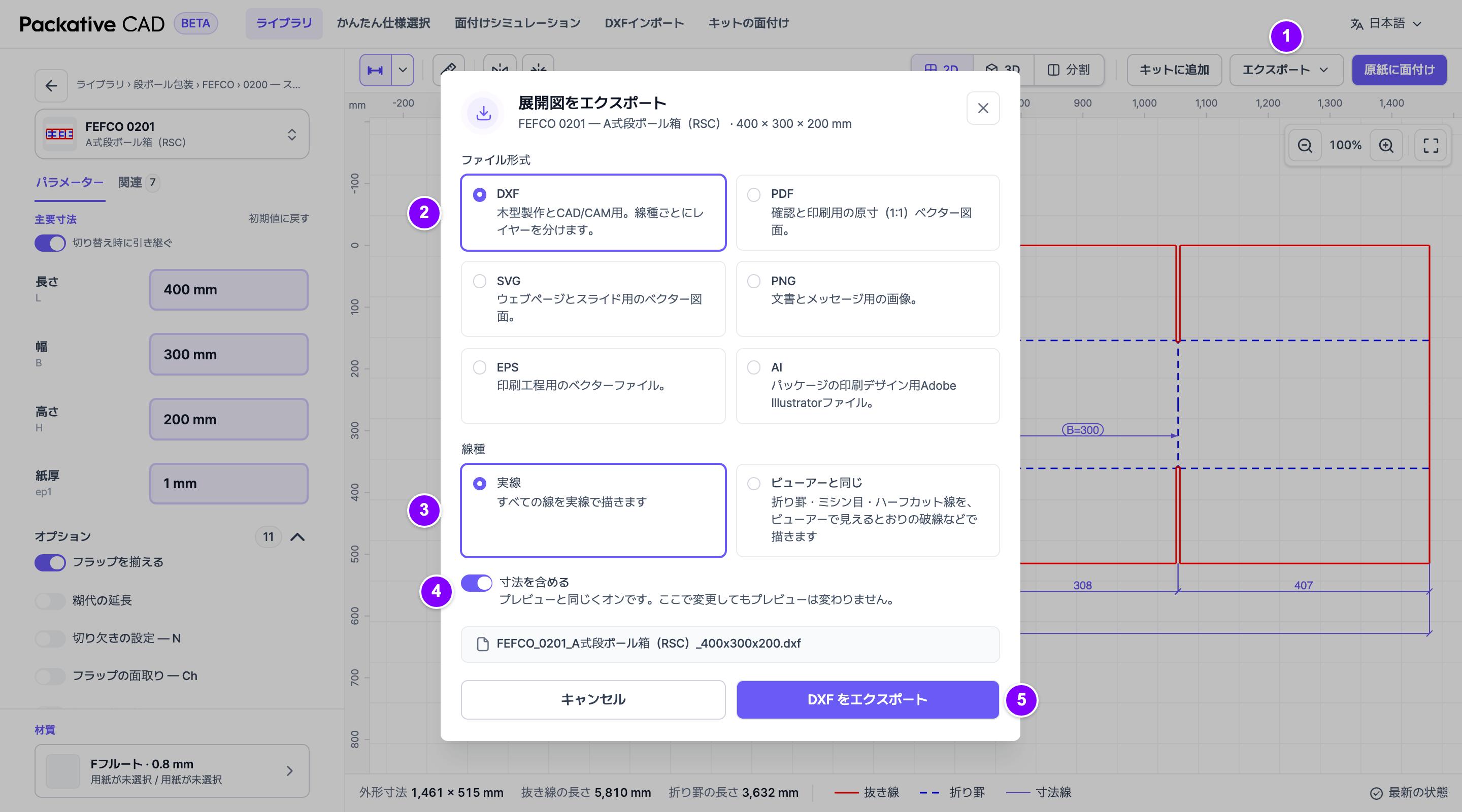
展開図をダウンロードする
- 1 展開図の上のバーでエクスポートを選びます。
- 2 ファイル形式のカードを選びます。下の表を参考にしてください。
- 3 線種で、すべて実線にするなら実線、折り罫を破線にするならビューアーと同じを選びます。 お客様向けのPDFでは、ビューアーと同じを選ぶと画面と同じく折り罫が破線になります。
- 4 ファイルに寸法を入れたい場合は、寸法を含めるをオンにします。
- 5 DXF をエクスポートを選びます(ボタン名は選んだ形式に合わせて変わります。例:PDF をエクスポート)。 箱の名前と寸法が付いたファイル名でダウンロードされます。
どの形式を使うか
| 送り先 | 形式 |
|---|---|
| 木型メーカー(抜き型を作る会社) | DXF |
| Adobe Illustratorで作業するデザイナー | AI |
| 原寸で確認や印刷をする人 | |
| EPSを指定する印刷会社 | EPS |
| Webページやスライド | SVG |
| メールやチャットのメッセージ | PNG |
DXF、PDF、AI、EPSは原寸なので、ファイル上で寸法を測れます。SVGとPNGは共有用の画像です。
知っておくと便利なこと
- ファイルには、画面に表示されている寸法、材質、反転の設定がそのまま使われます。
- 線の色は画面と同じで、抜き線は赤、折り罫は青です。
- AIファイルには、印刷デザイン用の空の
ARTWORKレイヤーがあります。入稿する前にDIMENSIONSレイヤーを非表示にするか削除してください。 - 原紙の面付けとキットの面付けには、専用の原紙をダウンロードメニューがあります。 原紙に面付けするをご覧ください。
- 3Dの画像やモデルは3D表示からダウンロードします。箱を3Dで見るをご覧ください。
- 公開版のアプリでは、ダウンロードのたびにクレジットを使います。ログインとクレジットをご覧ください。
抜き型を作る前に確認を
無料のベータ版のため、すべての展開図が実際の生産で検証済みではありません。 先に寸法とファイルを木型メーカーと確認してください。
うまくいかないとき
ファイルを作れなかった場合も、画面には選んだ内容が残ります。もう一度試すを選んでください。