原紙に面付けする
面付けシミュレーションでは、1つの展開図をお手持ちの原紙サイズごとに面付けし、 何丁取れるかを表示します。原紙サイズを入力すると、結果が良い順に並びます。
手順
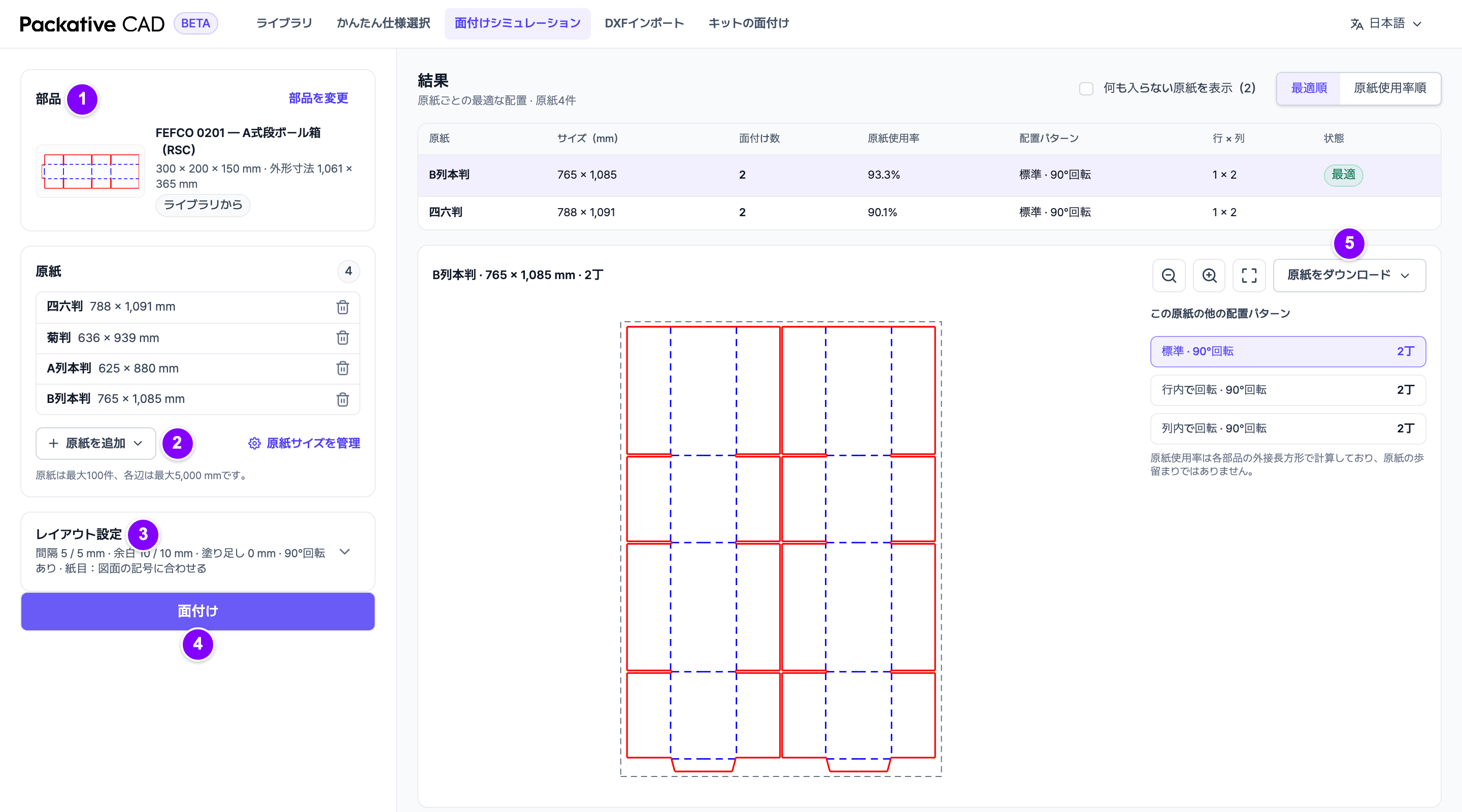
- 1 展開図を開き、原紙に面付けを選びます。部品カードにその展開図が表示されます。 部品がまだない場合は、ライブラリからまたはDXFからを選びます。
- 原紙の一覧は、前回の面付けの原紙で始まります。2 原紙を追加を選んで 原紙サイズから追加するか、メニューのサイズを入力で今回だけのサイズを追加します。 原紙はごみ箱のアイコンで外します。メニューに表示する原紙を決めるには、原紙サイズを管理を 選びます(原紙サイズを管理するを参照)。
- 3 部品どうしの間隔(横間隔(mm)、縦間隔(mm))や 原紙の周りの余白(横余白(mm)、縦余白(mm))を変えたい場合は、レイアウト設定を開きます。
- 4 面付けを選びます。
- 結果で行を選ぶと、その原紙の面付けが表示されます。
- 5 原紙をダウンロードを選び、形式(DXF、PDF、SVG、PNG)を選びます。
結果の見方
| 列 | 意味 |
|---|---|
| 面付け数(または原紙1枚あたりの箱数) | 原紙1枚に取れる数です。 |
| 原紙使用率 | 箱が原紙のどれだけを占めるかです。原紙の歩留まりではありません。 |
| 配置パターン | 部品の並べ方です。すべて同じ向きか、1つおきに回転させてかみ合わせるかを示します。 |
| 状態 | 最適、または時間内に完了しませんでしたなどの注記です。 |
この原紙の他の配置パターンには、ほかの並べ方とそれぞれの数が表示されます。
知っておくと便利なこと
- 原紙は最大100件まで入力でき、各辺は最大5000 mmです。
- 原紙の寸法や面付けの設定でも、Enter で次の数値の項目へ、Shift+Enter で前の項目へ移ります。
- 原紙の面付けと複数の部品をまとめて面付けするは、同じ原紙と設定を使います。
- 原紙の紙目は、原紙の紙目や段目が通る方向です。展開図に紙目の記号がある場合は、 アプリがそれに従います。
- 複数の部材からなる展開図は箱単位で面付けされ、結果は原紙1枚あたりの箱数で表示されます。
- 面付けやダウンロードのたびにクレジットを使います。結果を見るのは無料です。 ログインとクレジットをご覧ください。
Tip
原紙や設定を変えると、結果にその旨が表示されます。もう一度面付けを選んでください。
うまくいかないとき
- 時間内に完了しませんでした:30秒で検索が止まりました。もっと良い面付けがあるかもしれません。 原紙の数を減らしてみてください。
- 何も入らない原紙を表示(n)を選ぶと、1丁も取れない原紙とその理由 (例:「部品が原紙より大きいです」)が表示されます。