原紙サイズを管理する
原紙サイズは、使う原紙の一覧です。原紙に面付けすると 複数の部品をまとめて面付けするの原紙を追加メニューには、ここで使用にした原紙が 表示されるので、毎回サイズを入力せずに原紙を選べます。
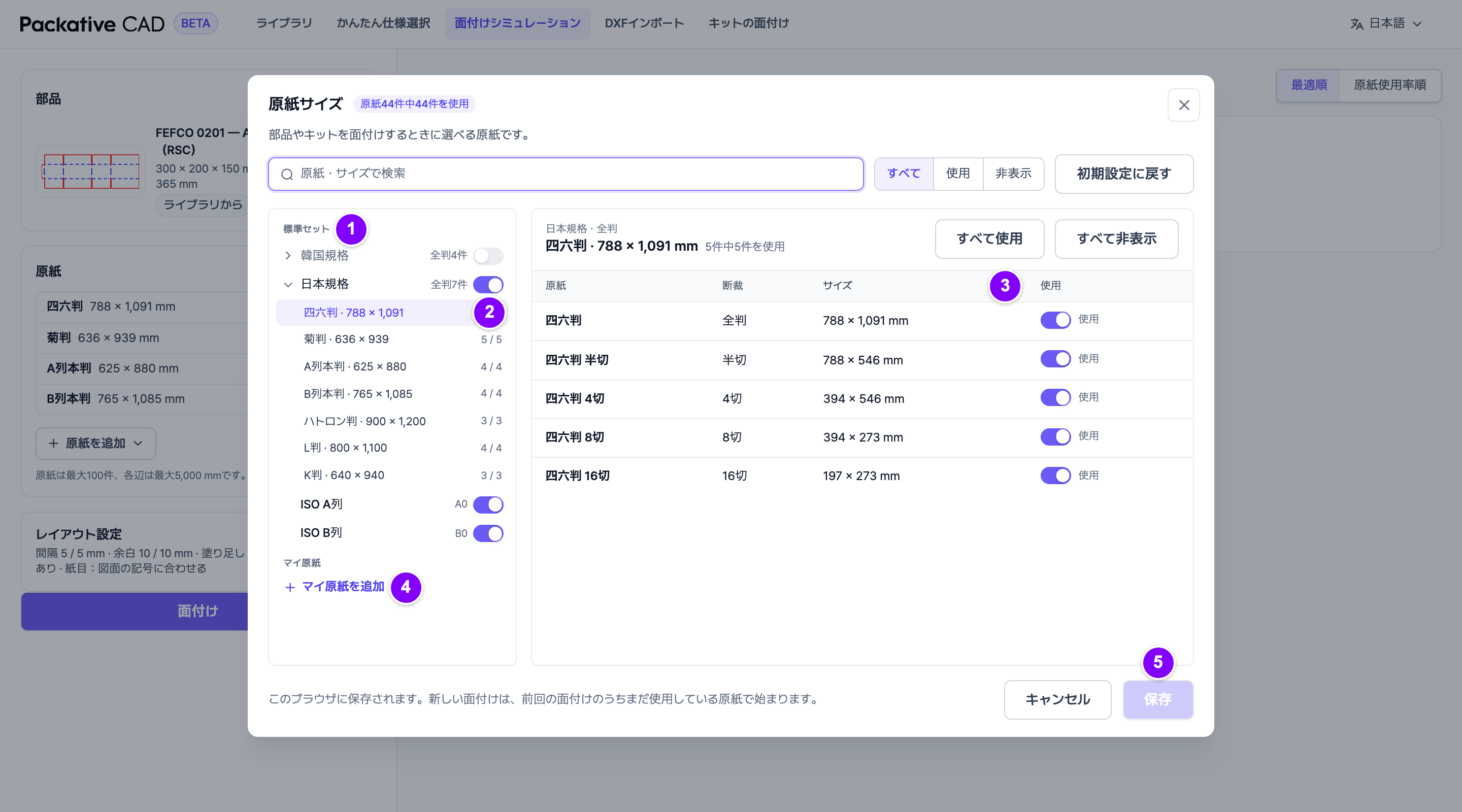
手順
- 面付けシミュレーションまたはキットの面付けの画面で、原紙の一覧の下にある 原紙サイズを管理を選びます。
- 1 標準セットで、使うセットをオンにします:韓国規格、 日本規格、ISO A列、ISO B列。オフのセットの原紙は表示されません。
- 2 全判を選びます。右側にその断裁が表示されます。 全判と、そこから取れる断裁ごとのサイズです。
- 3 使用で、印刷に使わない原紙をオフにします。 すべて使用とすべて非表示は、その全判のすべての断裁をまとめて切り替えます。
- 4 自社の原紙を追加するには、マイ原紙を追加を選びます。コード、 必要なら名前(任意)、幅(mm)、高さ(mm)を入力し、追加を選びます。
- 5 保存を選びます。原紙を追加メニューにすぐ反映されます。
面付けする原紙を選ぶ
- 原紙の下の原紙を追加を選びます。メニューには使用中の原紙が表示され、この面付けに すでに入っている原紙にはチェックが付きます。原紙を選ぶと追加され、もう一度選ぶと外れます。 すべて選択とすべて解除は一覧全体に効きます。
- 検索欄に名前やサイズを入力すると、原紙を探せます。
- メニューの一番下のサイズを入力は、この面付けだけで使う任意のサイズの原紙を追加します。 その原紙には手入力と表示され、横の保存アイコン(マイ原紙に保存)でそのサイズを マイ原紙の全判として保存できます。
マイ原紙
- 断裁はアプリが作ります。1/2、1/4、1/8、1/16までで、断裁のたびに長い辺を半分にします。
- コードは重複できません。マイ原紙の断裁が別の原紙と同じコードになる場合は、どの原紙と 重なるかが表示されます。
- マイ原紙はマイ原紙の下に表示されます。鉛筆アイコンで編集し、ごみ箱アイコンで削除します。 その原紙をすでに使っている面付けには、そのまま残ります。
知っておくと便利なこと
- 最初は、セットが言語に合わせて選ばれます。韓国語では韓国規格、日本語では日本規格が オンになり、ISO A列とISO B列はどの言語でもオンです。
- 新しい面付けは、前回の面付けのうちまだ使用している原紙で始まります。残っていない場合は、 オンのセットの全判で始まります(最大4枚)。
- 面付けに入っている原紙を使用しなくなると、原紙サイズで使用していない原紙と表示されます。 再び使用を選ぶと、また使用できます。
- 表示で一覧を絞り込めます:すべて、使用、非表示。
- 初期設定に戻すは、セット、使用する原紙、開始時の原紙をこの言語の初期設定に戻します。 マイ原紙は残ります。
- 原紙サイズはこのブラウザに保存されます。別のブラウザや別のパソコンでは初期設定から始まります。